在cad中画缓和曲线的绘制方法

 时间:2026-02-12 12:03:20

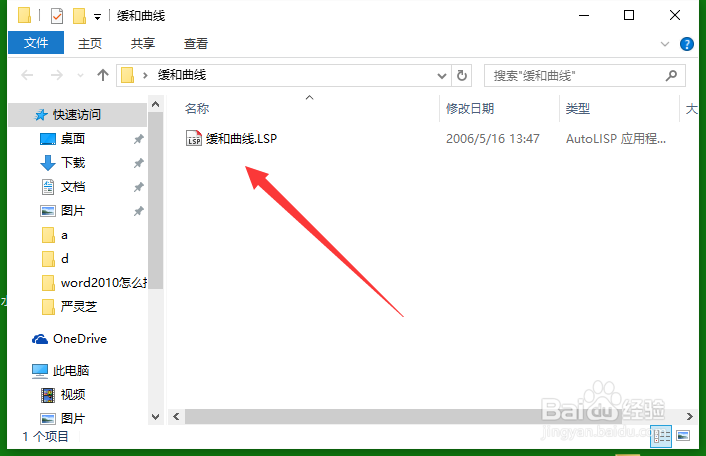
1、下载一个“缓和曲线.LSP”工具。http://pan.baidu.com/s/1c1AfFtI 提取码:g203

在cad中画缓和曲线的绘制方法

2、解压下载好的压缩文件,复制解压好的“缓和曲线.LSP”。

在cad中画缓和曲线的绘制方法

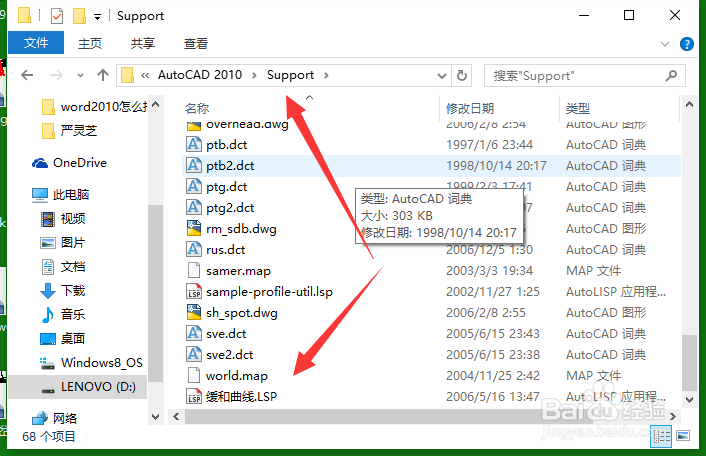
3、把它拷贝到你的CAD安装包中的support文件中。

在cad中画缓和曲线的绘制方法

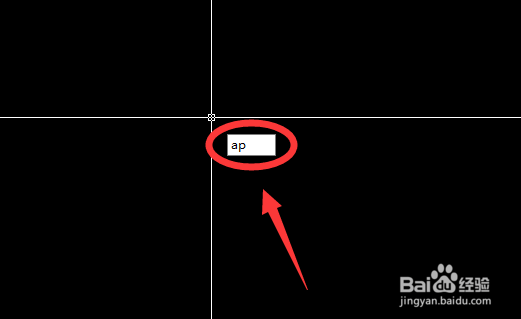
1、打开cad,输入加载命令“ap”。

在cad中画缓和曲线的绘制方法

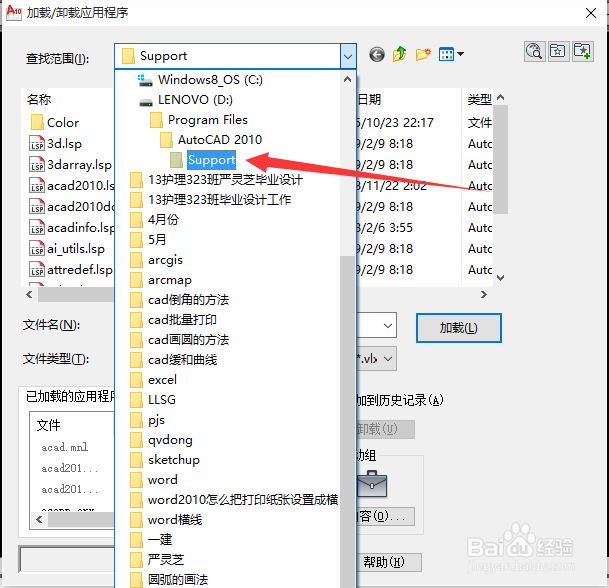
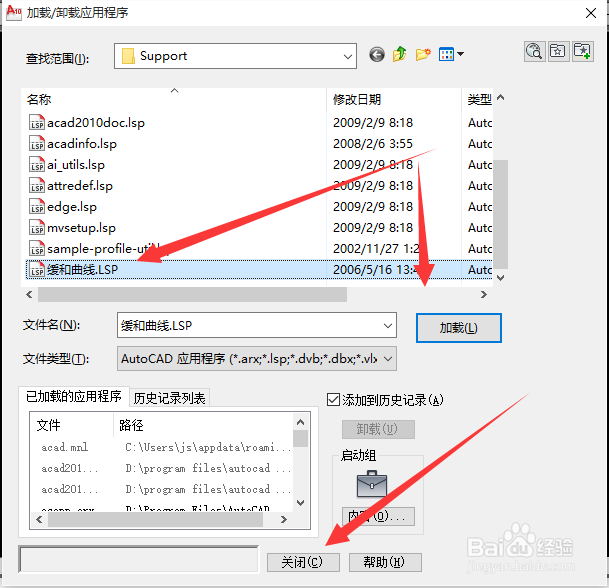
2、进入程序加载框,找到CAD安装的位置和support文件夹。

在cad中画缓和曲线的绘制方法

3、找到“缓和曲线.LSP”工具,选中它,点击加载。然后再点击关闭。

在cad中画缓和曲线的绘制方法

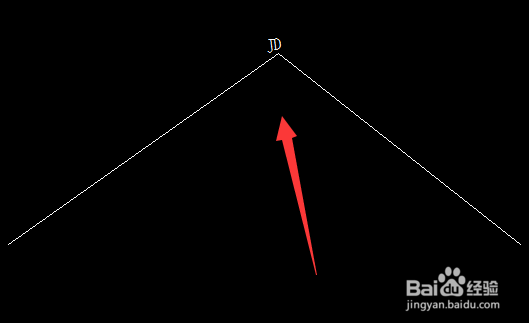
1、程序加载完成后,就可以绘制缓和曲线了。根据提供的信息,作出曲线的两条切线。
在cad中画缓和曲线的绘制方法

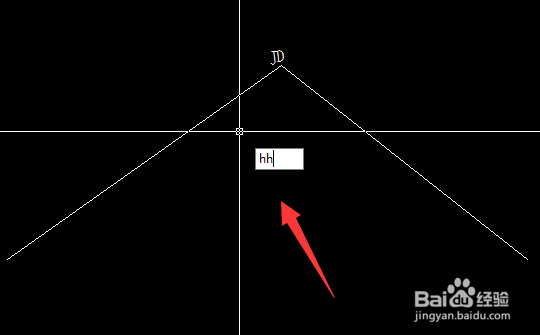
2、输入绘制缓和曲线的命令“hh”,回车。

在cad中画缓和曲线的绘制方法

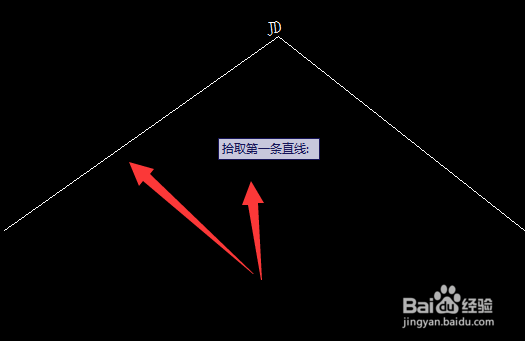
3、选择第一条直线,点击第一条切线上任意即可。

在cad中画缓和曲线的绘制方法

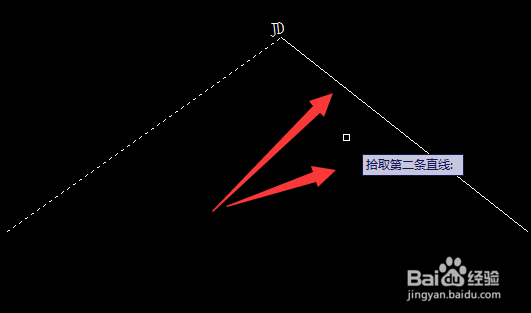
4、选中第二条直线,点击第二条切线任意一点即可。

在cad中画缓和曲线的绘制方法

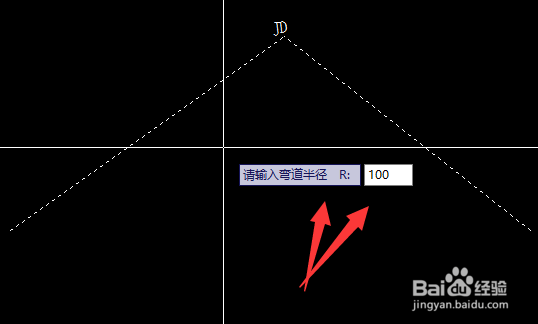
5、根据提供的曲线要素,输入曲线的半径,例如本次输入为半径500,回车。

在cad中画缓和曲线的绘制方法

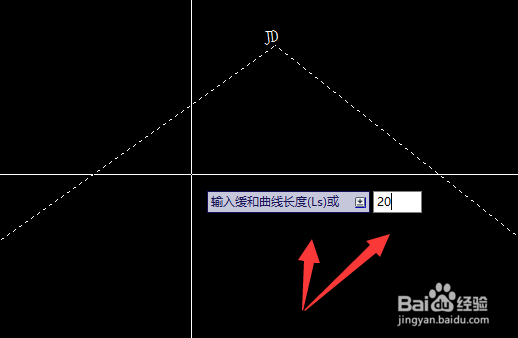
6、根据提供的曲线要素,输入缓和曲线的长度,例如本次输入的长度为20,回车。
在cad中画缓和曲线的绘制方法

7、完成以上步骤后,系统进入自动绘图,稍等片刻,完成绘图。

在cad中画缓和曲线的绘制方法

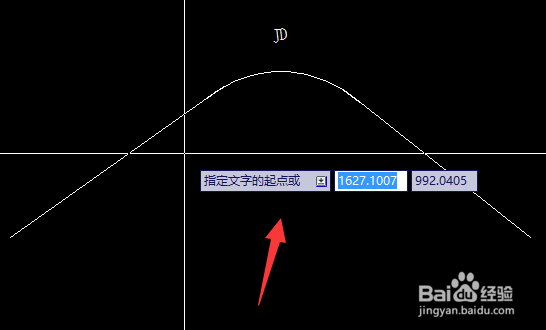
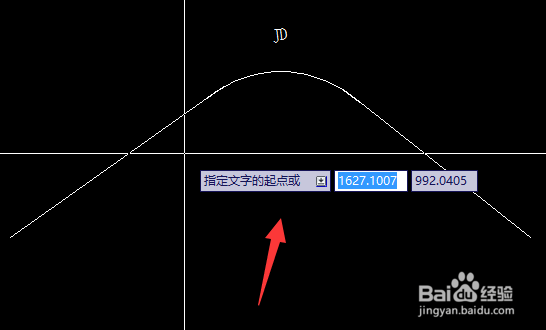
1、指定曲线要素标注文字的位置。

在cad中画缓和曲线的绘制方法

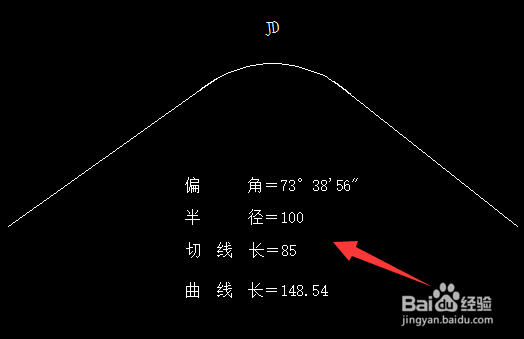
2、调整字体的大小,细化它的位置,完成绘制。

在cad中画缓和曲线的绘制方法

  • DWG工程图纸怎么添加标注
  • ArcMap如何使用地理编码工具条查找地址
  • 做宗地图的方法
  • CAD怎么切换界面为CAD三维建模
  • CAD如何生成断面图?
  • 热门搜索
    小学生国庆节手抄报 清明节手抄报设计图 关于钓鱼岛的手抄报 数学手抄报内容三年级 高中手抄报 春的手抄报 法律进校园手抄报 中秋节手抄报资料 弟子规手抄报大全 最美少年手抄报