在Excel表格中如何设置出聚光灯效果

 时间:2026-02-16 08:36:56

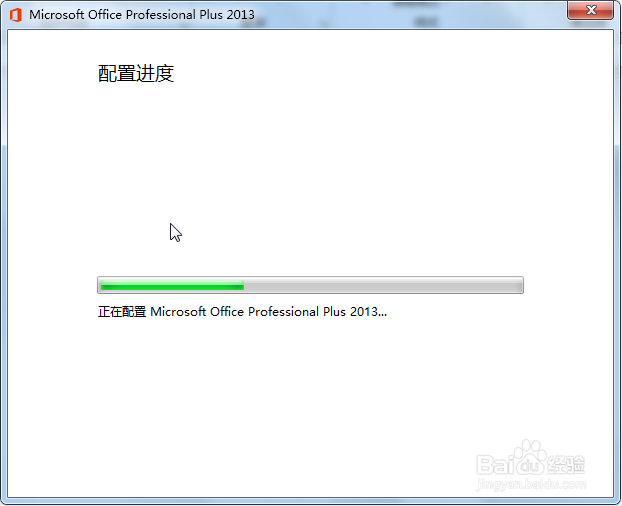
1、首先打开电脑,下载安装办公软件,这里以Excel2013为例,如图

在Excel表格中如何设置出聚光灯效果

2、安装完成后我们双击图标打开,在其左侧点击“新建”

在Excel表格中如何设置出聚光灯效果

3、接着选择表格的图标,点击下方的“创建新建空白表格”

在Excel表格中如何设置出聚光灯效果

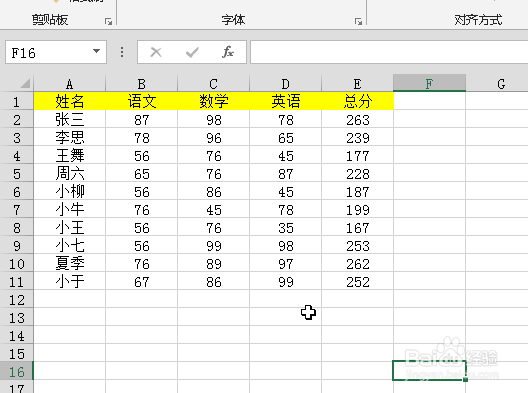
4、在空白的表格中输入一些自己想要的数据,如图

在Excel表格中如何设置出聚光灯效果

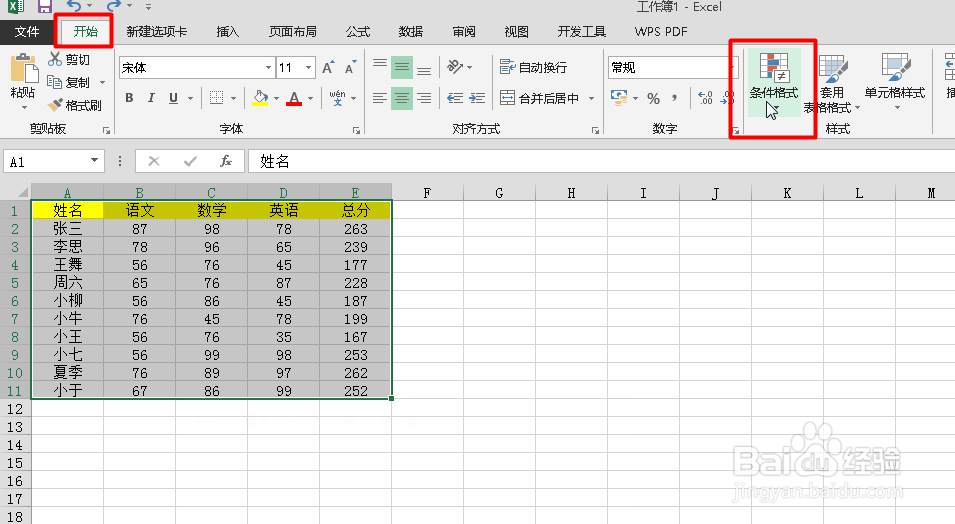
5、接着选中表格中所有数据,找到“开始”选项卡下的“条件格式”,如图

在Excel表格中如何设置出聚光灯效果

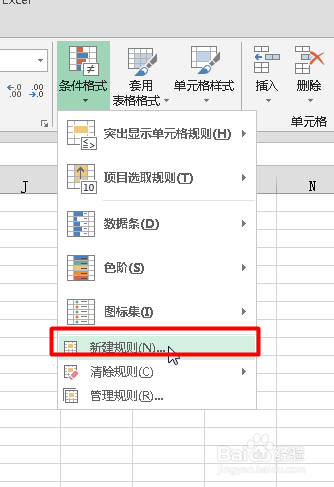
6、点开“条件格式”,选中“新建规则”,如图

在Excel表格中如何设置出聚光灯效果

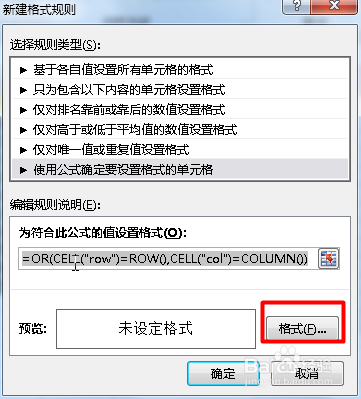
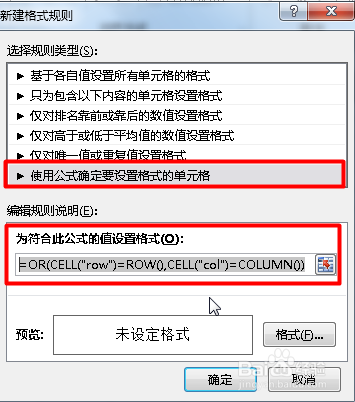
7、在“新建格式规则”窗口选择“使用公式确定要设置格式的单元格”,然后输入公式“=OR(CELL("row")=ROW(),CELL("col")=COLUMN())”,如图
在Excel表格中如何设置出聚光灯效果

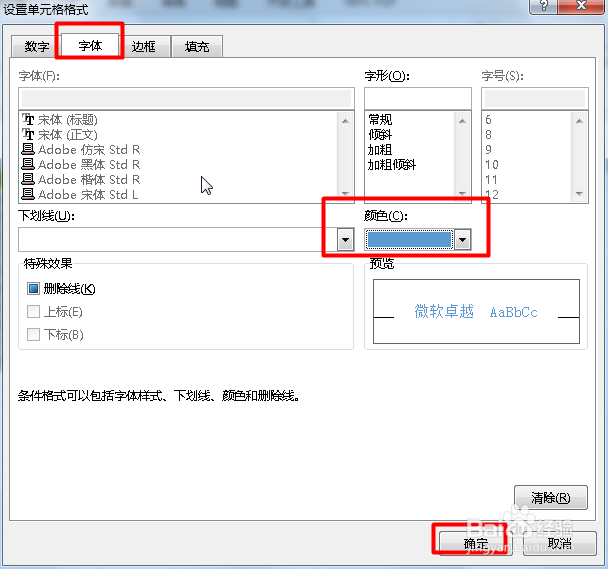
8、然后选择格式,我们设置自己喜欢的字体颜色点击确定,如图

在Excel表格中如何设置出聚光灯效果

在Excel表格中如何设置出聚光灯效果

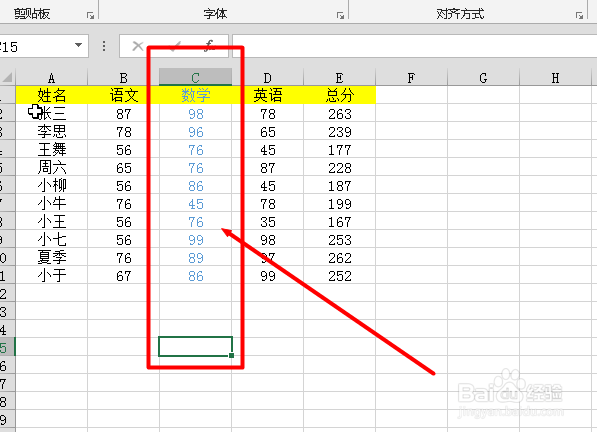
9、最后我们看下完成的效果吧

在Excel表格中如何设置出聚光灯效果

  • Excel中如何实现聚光灯效果?
  • excel中,点击单元格出现聚光灯效果怎么做?
  • 如何在Excel中使用聚光灯功能
  • excel选中单元格所在的行和列高亮显示
  • excel中如何制作聚光灯效果
  • 热门搜索
    关于森林防火的手抄报 廉洁在我心中手抄报 关于知识的手抄报 关于法制的手抄报图片 美德少年手抄报资料 校园安全手抄报资料 运动会手抄报内容 安全消防手抄报 小学生环保手抄报资料 快乐手抄报