1、打开ps拖入素材,并调整合适的大小和位置
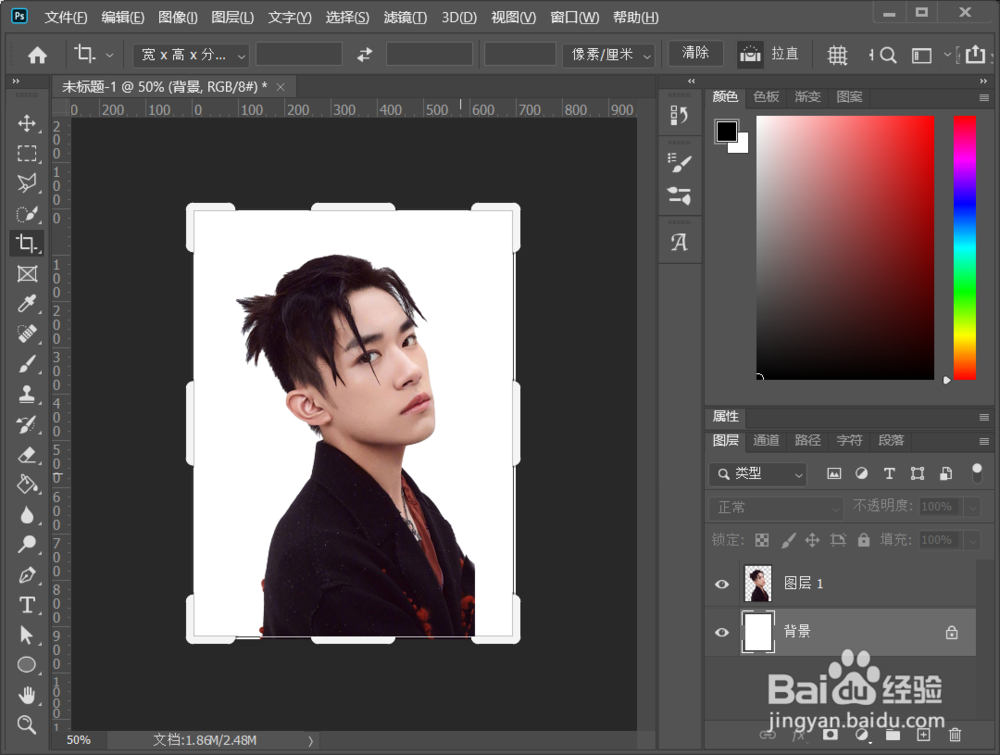
2、ctrl+j复制一层——shift+ctrl+u去色

3、ctrl+j复制一层去色图层——ctrl+i反相——更改混合图层(颜色减淡)

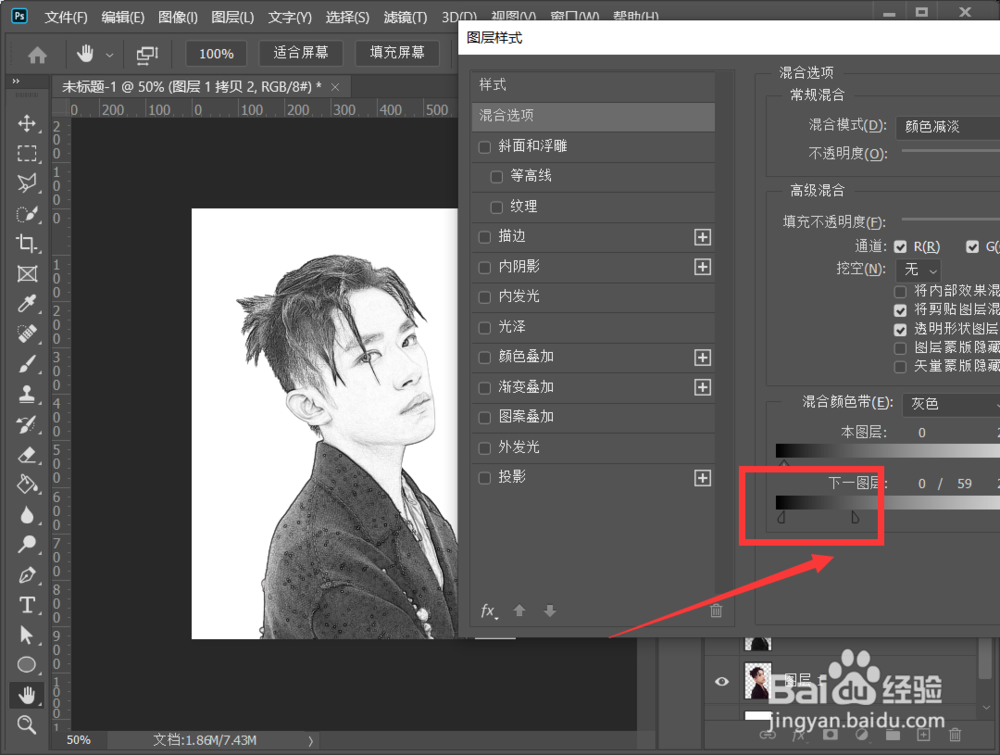
4、滤镜——其他——最小值2
双击缩览图层——调整混合颜色带(按住alt键调正小滑块)
5、合并去色图层和复制的去色图层
并将原图放置顶层——更改混合模式(颜色)

6、选择背景图层,填充淡黄色
滤镜——滤镜库——纹理

7、图像——调整——匹配颜色(统一一下人物和背景的色调)

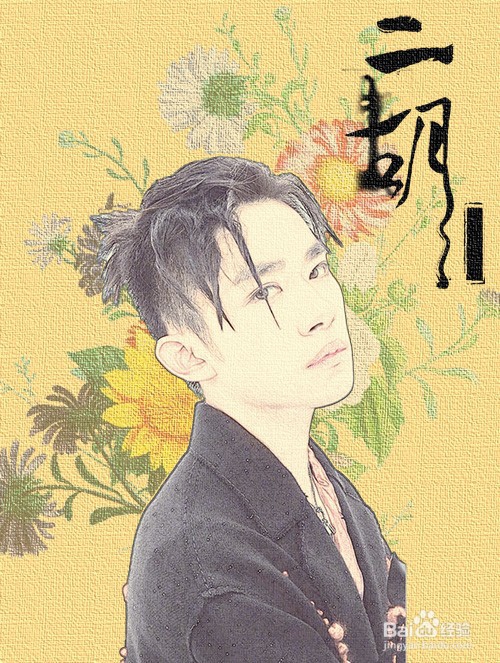
8、添加一下装饰小元素,效果完成
时间:2026-04-25 17:24:57
1、打开ps拖入素材,并调整合适的大小和位置
2、ctrl+j复制一层——shift+ctrl+u去色
3、ctrl+j复制一层去色图层——ctrl+i反相——更改混合图层(颜色减淡)
4、滤镜——其他——最小值2
双击缩览图层——调整混合颜色带(按住alt键调正小滑块)
5、合并去色图层和复制的去色图层
并将原图放置顶层——更改混合模式(颜色)
6、选择背景图层,填充淡黄色
滤镜——滤镜库——纹理
7、图像——调整——匹配颜色(统一一下人物和背景的色调)
8、添加一下装饰小元素,效果完成
