wps中如何设置单元格的固定列宽

 时间:2024-10-12 03:06:39

1、步骤一:我们随便新建一个wps文件,如下图所示:

wps中如何设置单元格的固定列宽

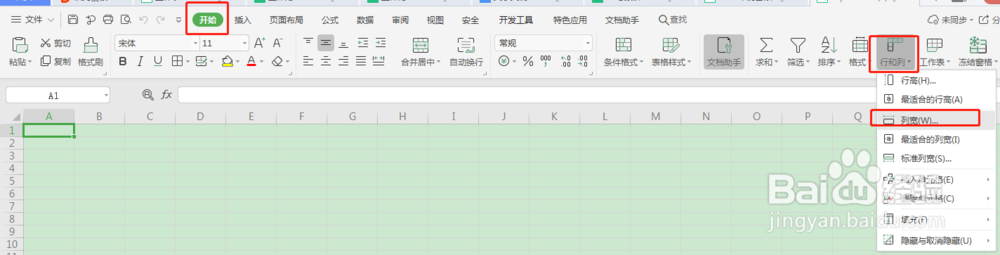
2、步骤二:我们选择A列第一个单元格然后选择开始-单元格-格式-列宽

wps中如何设置单元格的固定列宽

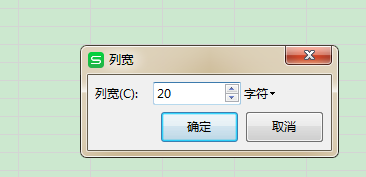
3、步骤三:再弹出来的列宽对话框里我们输入合适的值

wps中如何设置单元格的固定列宽

4、步骤四:切换到审阅标签,点击允许用户编辑按钮

wps中如何设置单元格的固定列宽

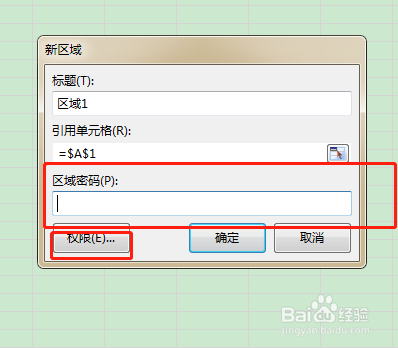
5、步骤五:再弹出来的对话框里选择区域。

wps中如何设置单元格的固定列宽wps中如何设置单元格的固定列宽

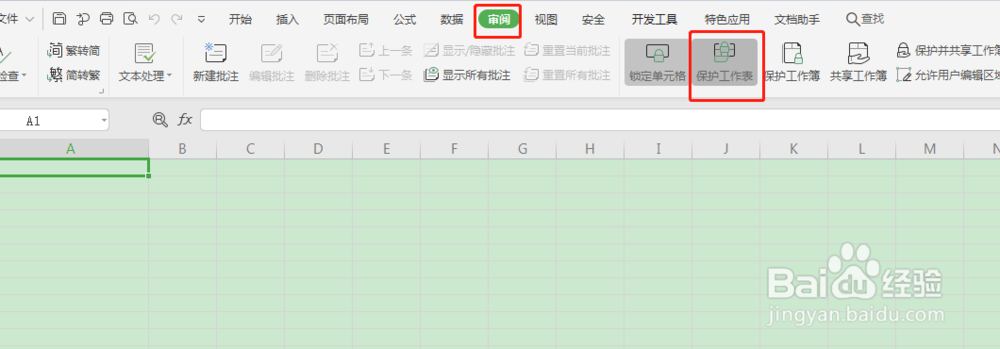
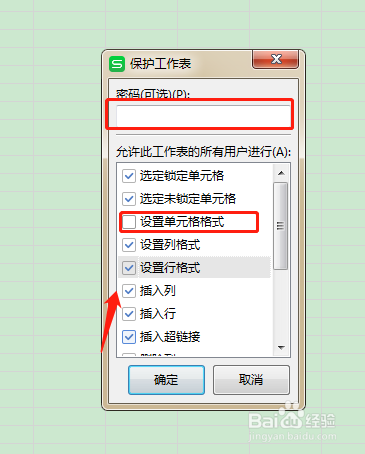
6、步骤六:点击审阅里面的,保护工作表。

wps中如何设置单元格的固定列宽

7、步骤七:密码可以设置也可以不设置,然后把除单元格格式以外的其他选项选中如下图所示:

wps中如何设置单元格的固定列宽

8、步骤八:然后点击确定即可设置完成

wps中如何设置单元格的固定列宽
  • 怎么在excel中设置文字悬浮在表格上?
  • Excel中图片怎么随单元格改变位置和大小
  • Excel中怎样插入图片
  • 如何让单元格内的图片随着单元格大小改变而改变
  • Excel如何快速将图片对齐到某一列?
  • 热门搜索
    阳光体育手抄报内容 英语故事手抄报 手抄报简笔画图案 法律手抄报的内容 小学生廉洁手抄报 绿色低碳环保手抄报 有关卫生的手抄报 没有字的手抄报 关于团结的手抄报 预防结核病手抄报