Excel中怎么快速插入一个月的日期或一年的日期

 时间:2026-02-15 16:18:50

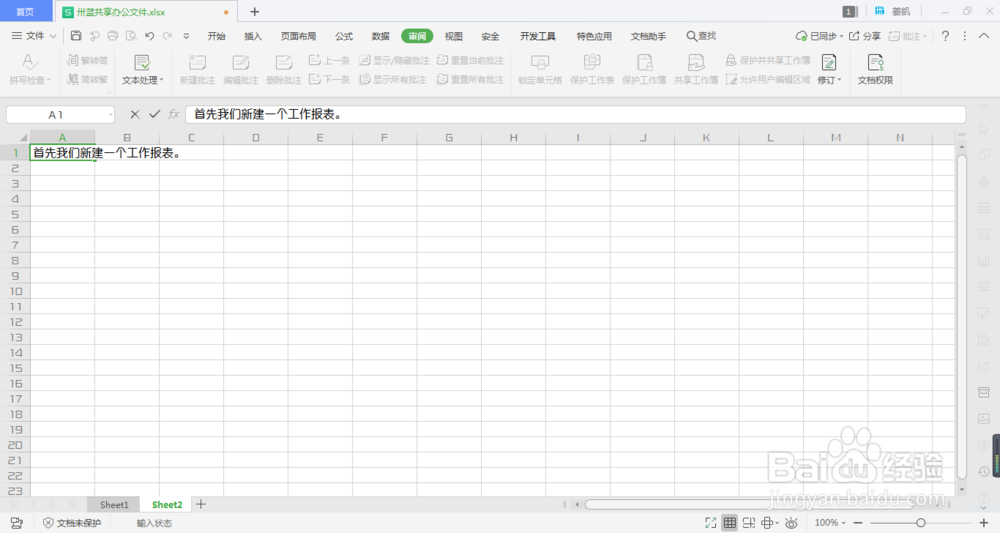
1、首先我们新建一个Excel工作表

Excel中怎么快速插入一个月的日期或一年的日期

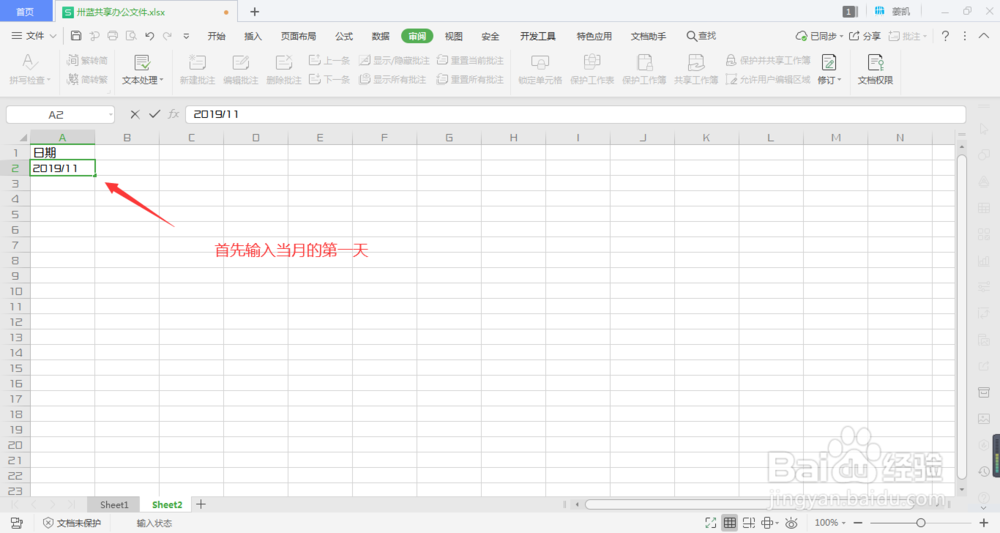
2、接下来我们在第一个单元格输入“日期”两个字,下面一个单元格输入我们要做的那个月份的第一天。
Excel中怎么快速插入一个月的日期或一年的日期

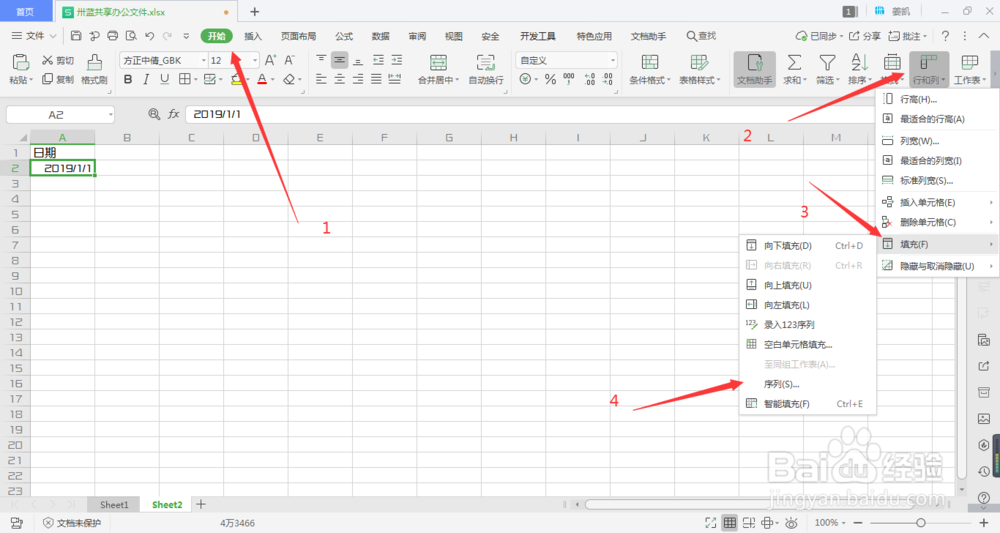
3、然后我们点击开始菜单,在工具栏右侧找到“行和列”,并点击右下角的小箭头,找到“填充”,在填充弹出的菜单中找得到“序列”,点击。
Excel中怎么快速插入一个月的日期或一年的日期

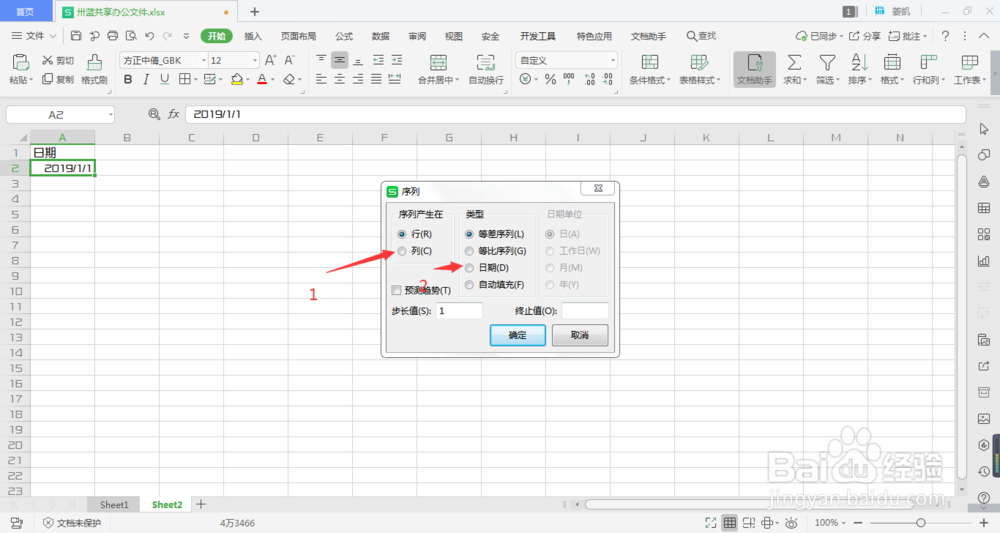
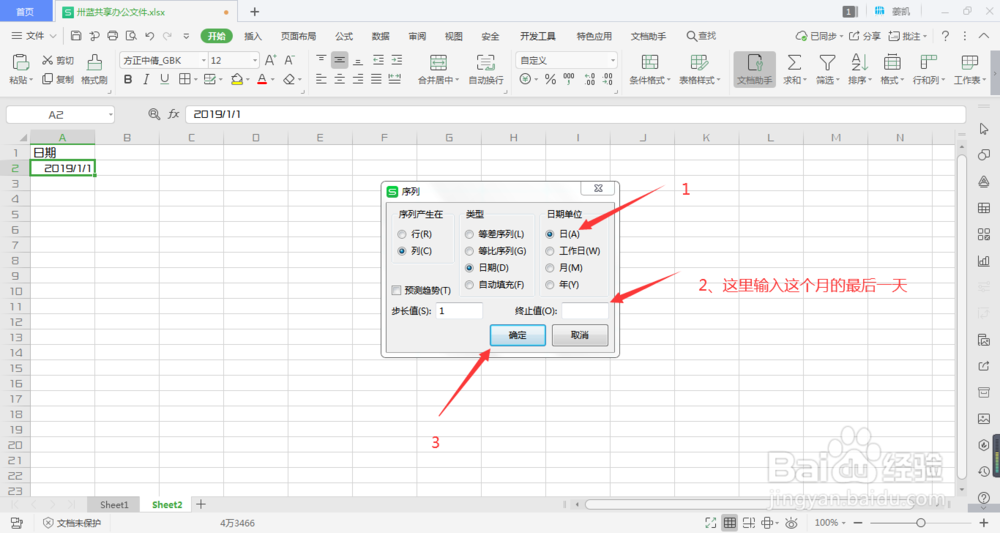
4、进入序列对话框。我们点击“列”,再点击“日期”。

Excel中怎么快速插入一个月的日期或一年的日期

5、右边的日期选项都变成可选状态,选择“日”,并在下方的空格里输入这个月的最后一天,然后点击确定。
Excel中怎么快速插入一个月的日期或一年的日期

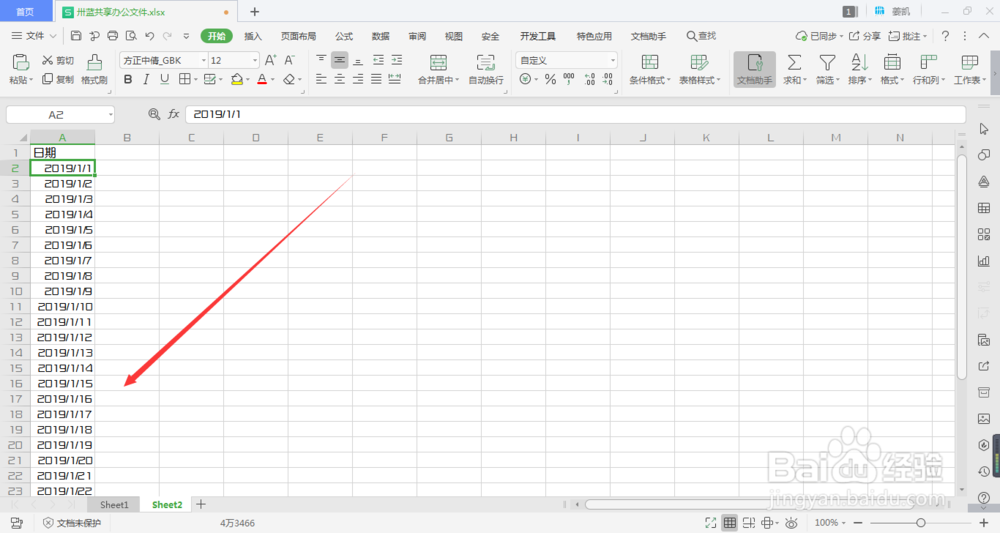
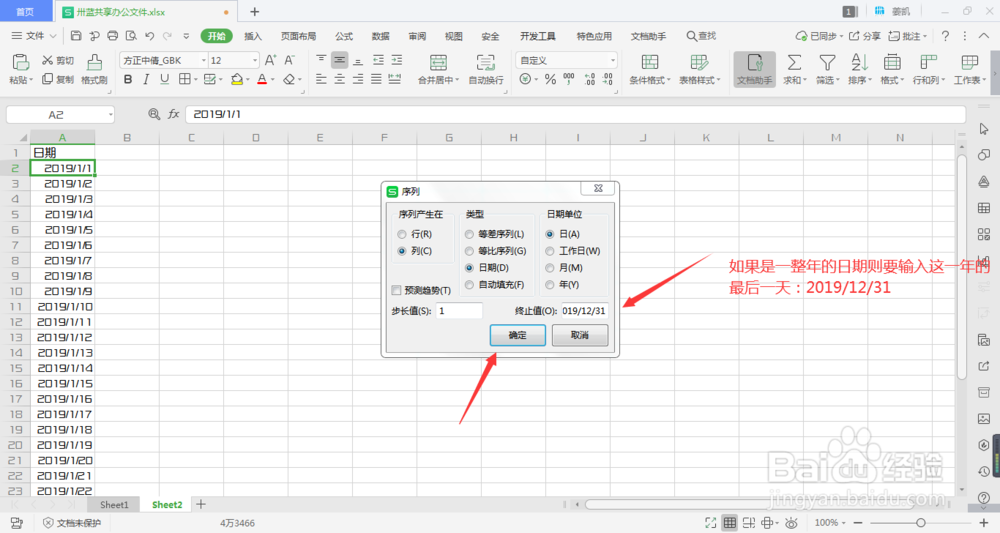
6、此时我们就可以看到单元格中显示我么要输入的日期了。

Excel中怎么快速插入一个月的日期或一年的日期

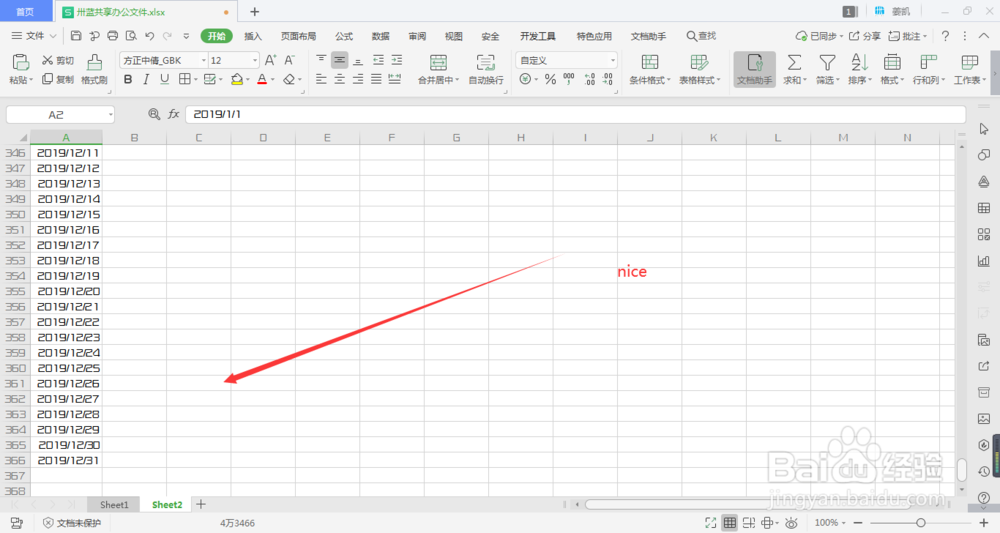
7、如果要快速输入一整年的,那么第一个单元格输入的当年的开始日期,列编辑对话框中输入的就是当年的最后一天,点击确定即可。
Excel中怎么快速插入一个月的日期或一年的日期

Excel中怎么快速插入一个月的日期或一年的日期

  • Excel表格怎么设置日期自动更新
  • 表格里面怎么加入日期
  • 表格中如何设置时间
  • excel如何自动加日期
  • Excel工作表如何插入当前日期时间?
  • 热门搜索
    庆祝国庆节手抄报 感恩母亲手抄报内容 读书手抄报花边 国庆手抄报简单 电子手抄报模板下载 关于环境的手抄报 孝心手抄报 关于热爱祖国的手抄报 关于卫生的手抄报 感谢老师的手抄报