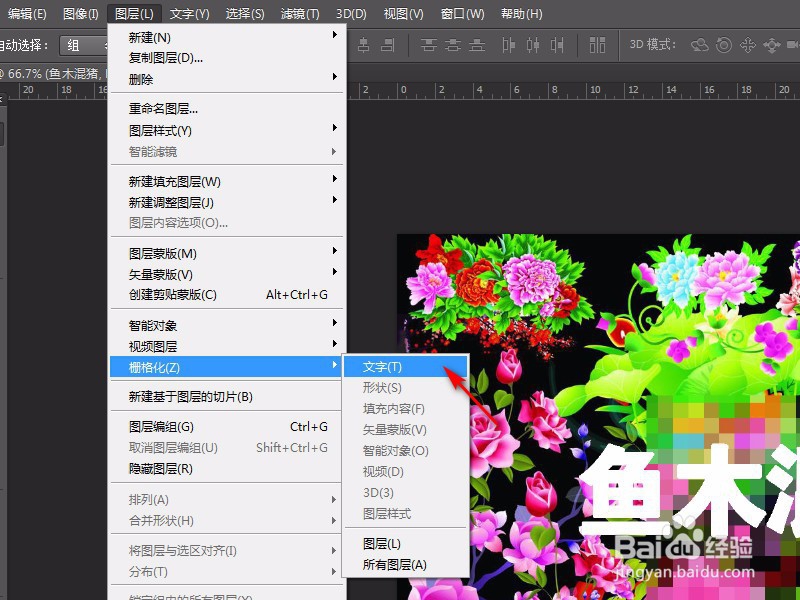
1、在PS中制作好文字后,选择文字图层,点击“图层”,“栅格化”,“文字”,如下图所示。
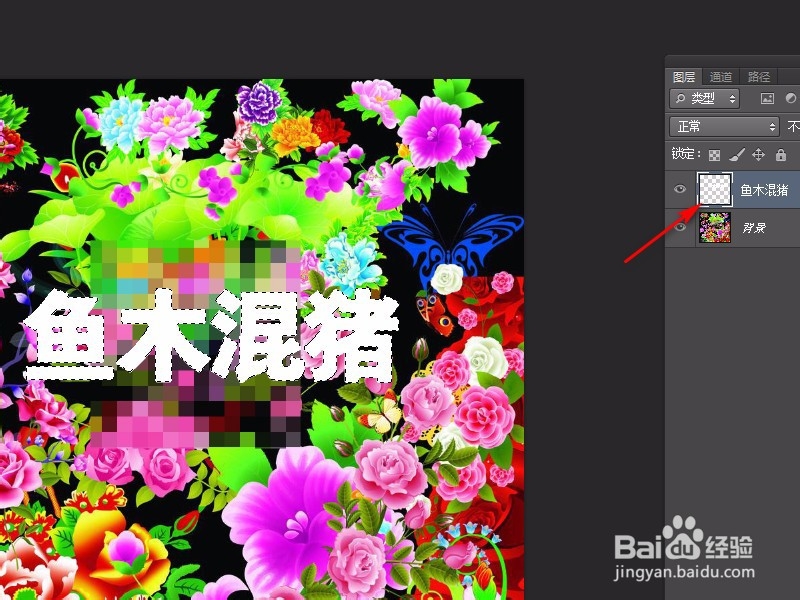
2、按下Ctrl键,点击文字图层,将文字作为选区全部选中,如下图所示。
3、点击“工具”栏中的“渐变工具”,如下图所示。

4、在顶端设置中,可以对渐变颜色、样式、模式、透明度等等各种细节进行调整和设置,如下图所示。
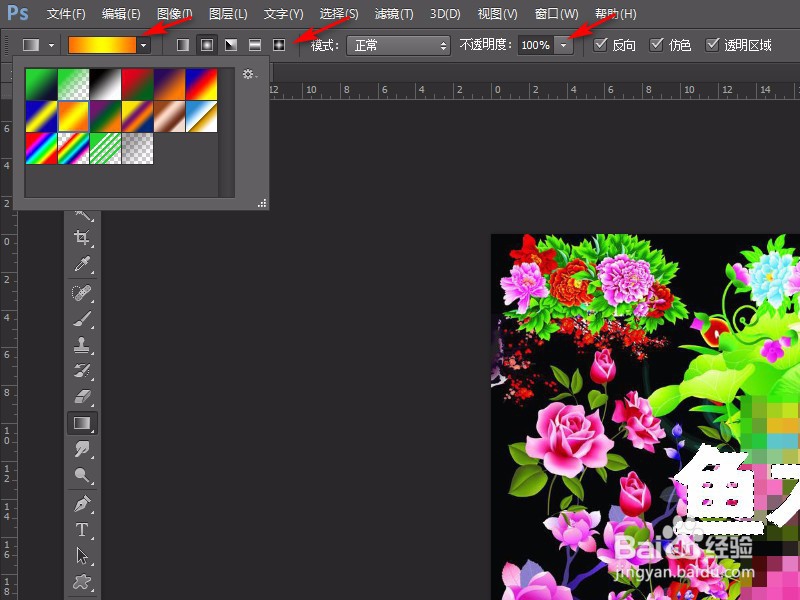
5、设置完成后,在选择的文字上根据渐变方向拖动鼠标,如下图所示,是从上往下拖动鼠标的效果。
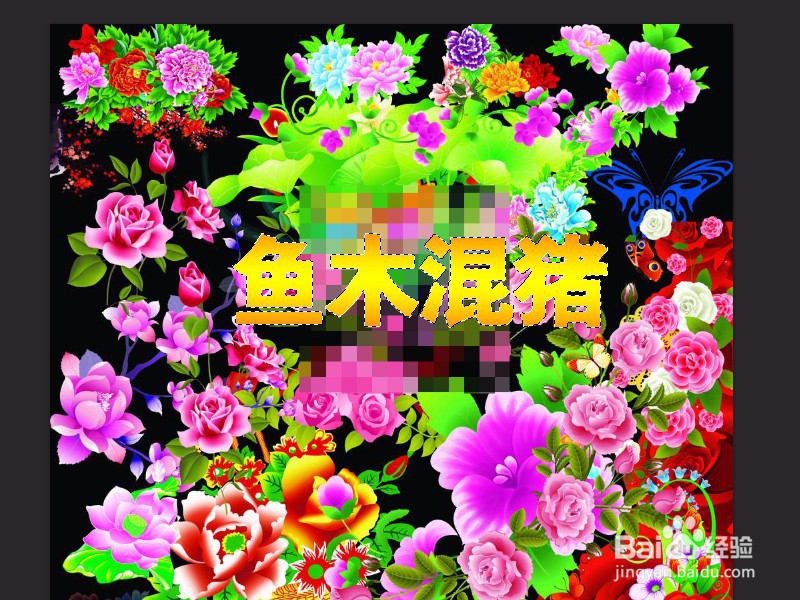
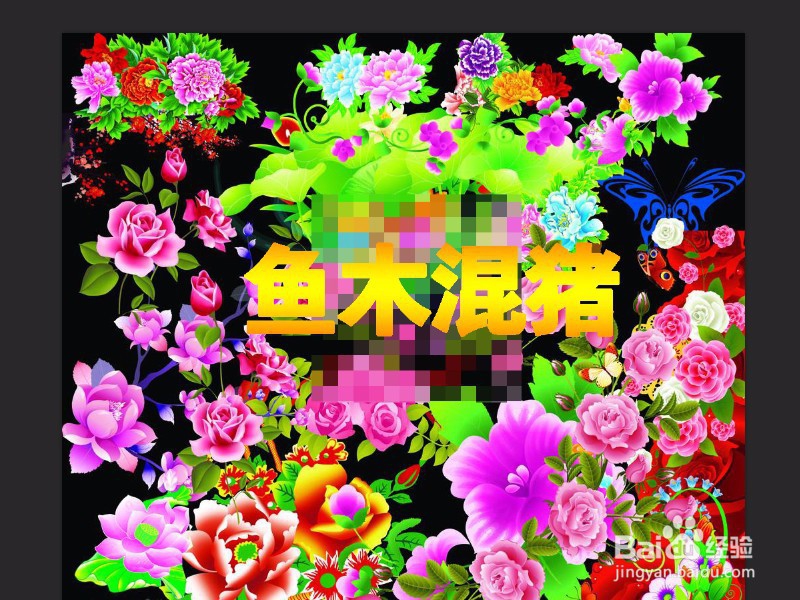
6、这样,就在PS中制作好了渐变色文字,如下图所示。
1、1.选择文字图层,点击“图层”,“栅格化”,“文字”;
2.按下Ctrl键,点击文字图层;
3.点击“工具”栏中的“渐变工具”;
4.调整渐变细节;
5.在文字图层拖动鼠标;
6.就制作好了渐变色文字。
