CAD中打印图纸怎么处理线条不显示

 时间:2024-10-12 07:04:59

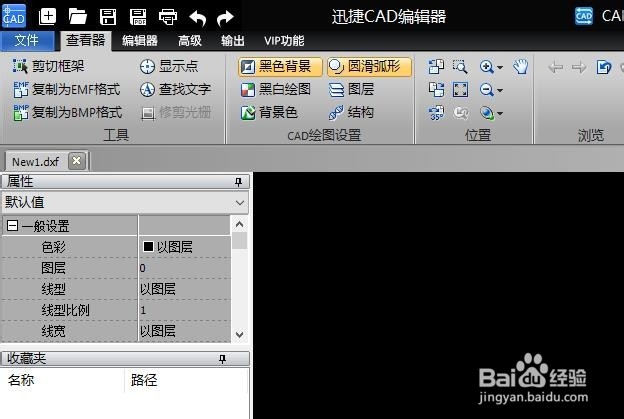
1、在我们电脑桌面上方找到CAD编辑器这个图标,双击鼠标的左键,进入到CAD编辑器的操作界面中。
CAD中打印图纸怎么处理线条不显示

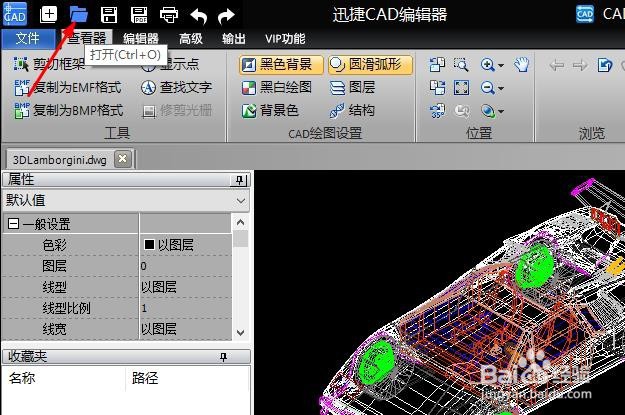
2、绘制完成之后,我们点击该界面左上角的文件这个按钮,在下拉框内我们找到打开,并点击进去。或直接点击界面上的打开图标。
CAD中打印图纸怎么处理线条不显示

3、我们在该界面中找到查看器这个选项,看是否选取线条打印,如果不可打印状态,把其设置为打印状态。

CAD中打印图纸怎么处理线条不显示

4、线条不显示还有中原因是线条的线宽太过于细,显示的不是特别的清楚,我们只需要在该该界面把线宽设置粗点即可。

CAD中打印图纸怎么处理线条不显示

5、设置完成之后,我们点击该界面左上角的文件这个按钮,在下拉框内我们找到打印,并点击进去。然后对图纸进行打印。

CAD中打印图纸怎么处理线条不显示
  • cad怎么保存成pdf格式
  • cad导出pdf清晰度不高怎么解决
  • 如何将cad图纸转为pdf
  • cad怎么改字体
  • cad怎么转换成pdf格式
  • 热门搜索
    节能手抄报 溺水手抄报简单又漂亮 手抄报图片大全6年级 关于春天的手抄报图片 食品安全手抄报图片 法制宣传手抄报 畅想2035年手抄报内容 祖国在我心中手抄报内容 文学手抄报 植树造林手抄报