outlook POP3 IMAP设置

 时间:2026-02-15 21:21:05

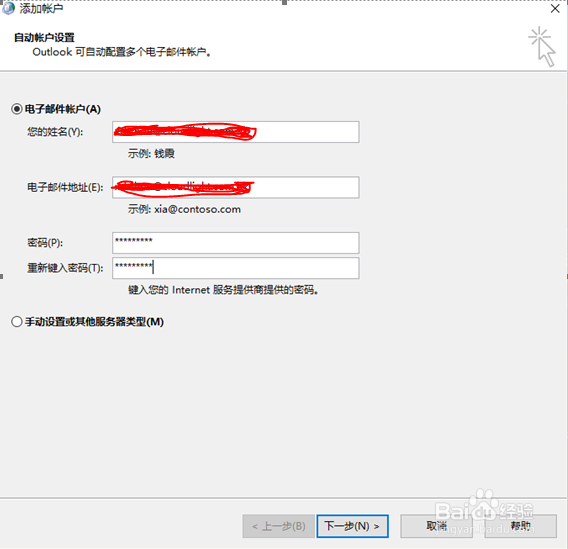
1、打开控制面板-Mail-点配置文件下的显示配置文件-删除不能登录的账号(如果有),再添加,输入邮箱账号和密码
outlook POP3 IMAP设置

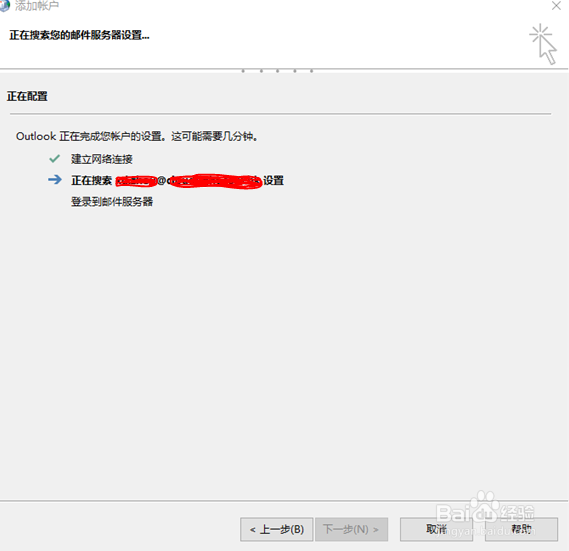
2、设置好后点下一步,会显示下图,

outlook POP3 IMAP设置

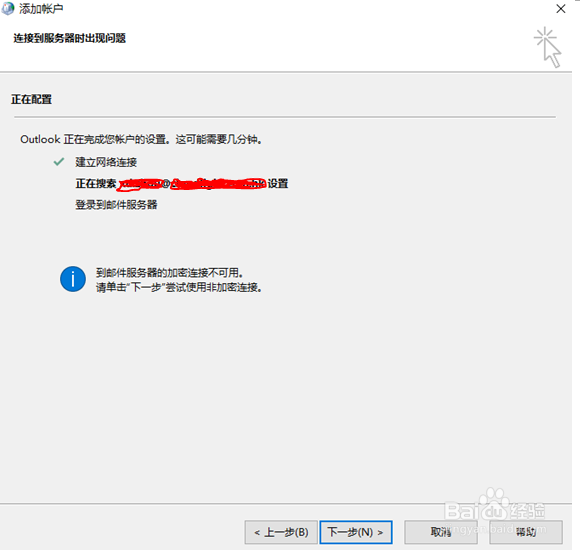
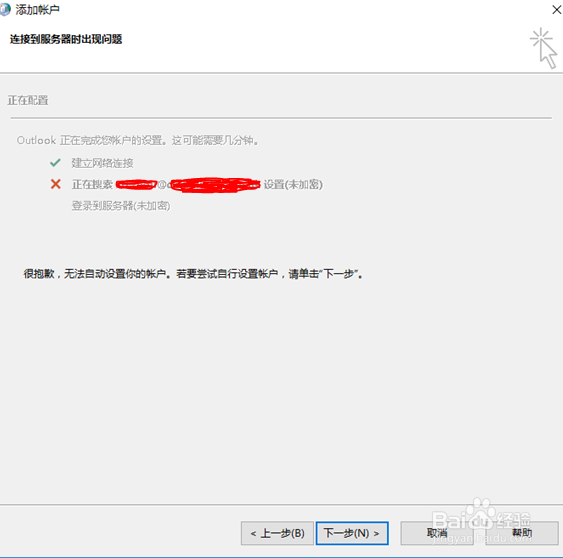
3、如果没有设置收发邮件的地址会失败,显示如下图

outlook POP3 IMAP设置

4、继续点下一步

outlook POP3 IMAP设置

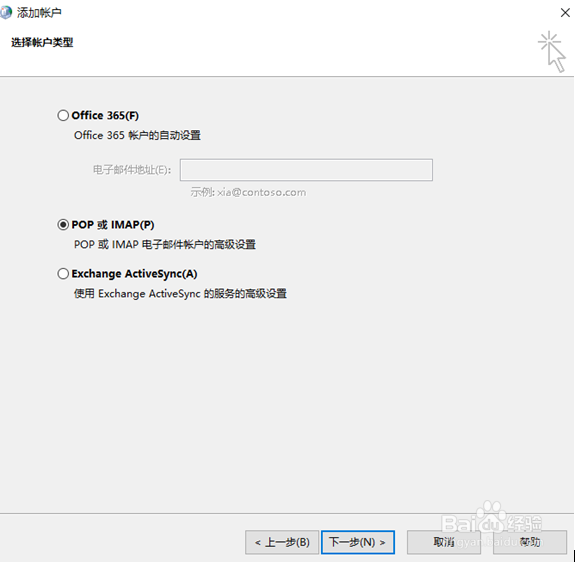
5、继续下一步选POP或IMAP(P)

outlook POP3 IMAP设置

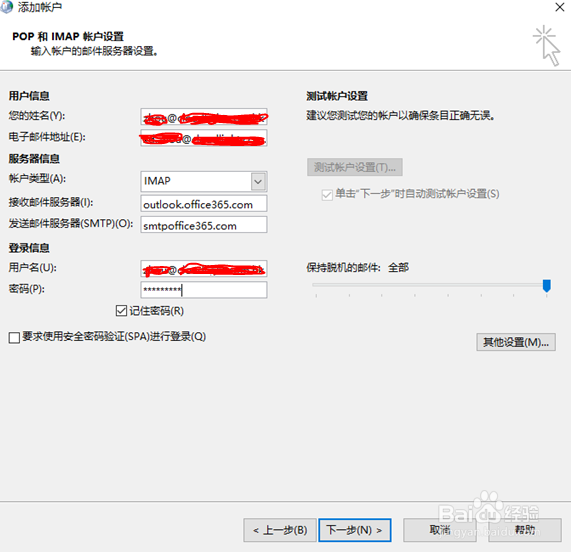
6、然后填入服务器信息、用户名和密码

账号类型(A):选IMAP或POP3

接收服务器:outlook.office365.com

发关服务器:smtp.office365.com
outlook POP3 IMAP设置

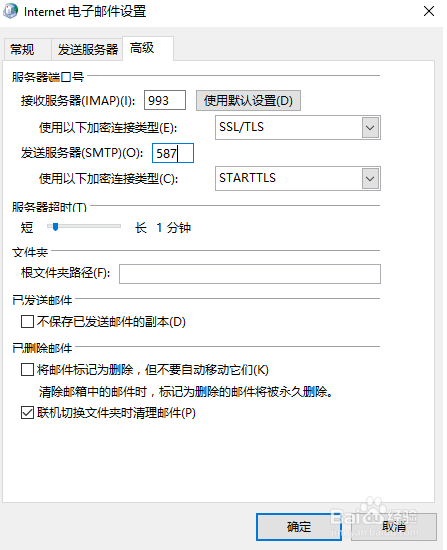
7、然后再点其它设置,再选择高级

接收服务器IMAP(I):995或993

使用以下加密连接类型(E):SSL/TLS

发送服务器(SMTP)(O):587

使用以下加密连接类型(C):STARTTLS
outlook POP3 IMAP设置

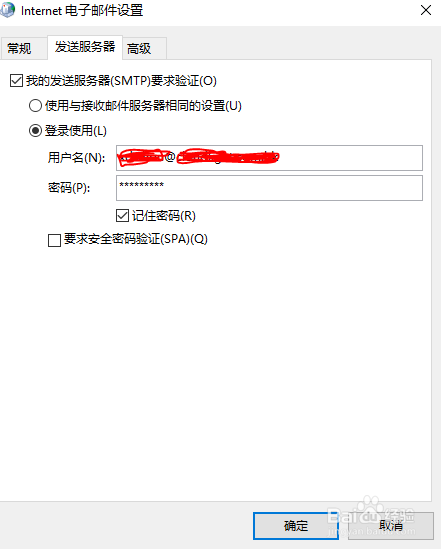
8、然后点发送服务器,设置(设置如下图)完成后,再确认,再点下一步

outlook POP3 IMAP设置

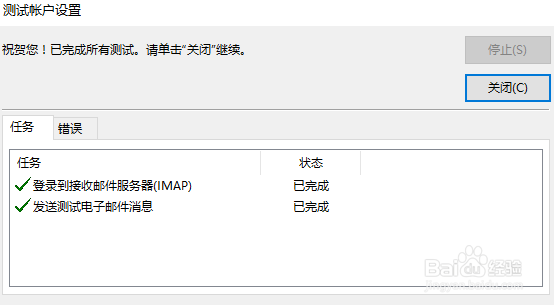
9、等测试完成后即可。

outlook POP3 IMAP设置

  • outlook怎么配置?outlook2003怎么设置?
  • win10系统 怎么关闭文件共享的功能?
  • 如何快速恢复foxmail地址薄
  • 360极速浏览器X怎么启用防自踪隐私保护模式
  • 如何把Foxmail邮件导入到Outlook Express?
  • 热门搜索
    新春手抄报 开学手抄报 民族团结一家亲手抄报 手抄报边框简笔画 元旦手抄报简单又漂亮 六一儿童节手抄报图 关于安全的手抄报图片 五年级语文手抄报 关于重阳节的手抄报 地震手抄报