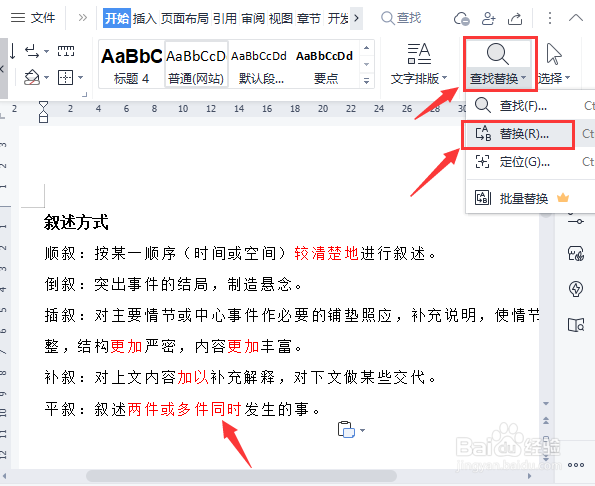
1、打开一份需要删除带有颜色的Word文档,点击【查找替换】选择【替换】。
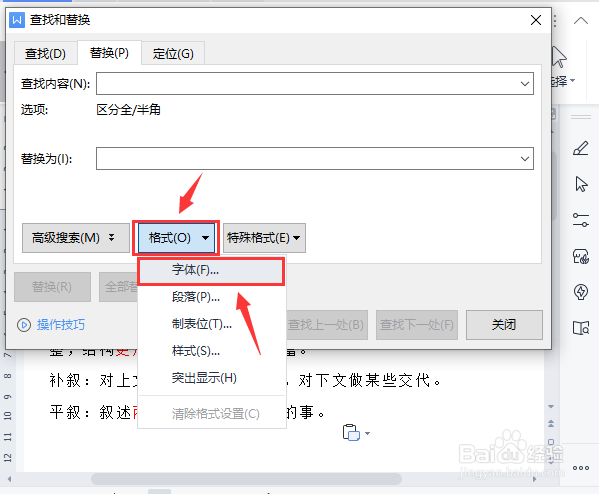
2、把光标定位在查找内容里面,点击【格式】选择【字体】。
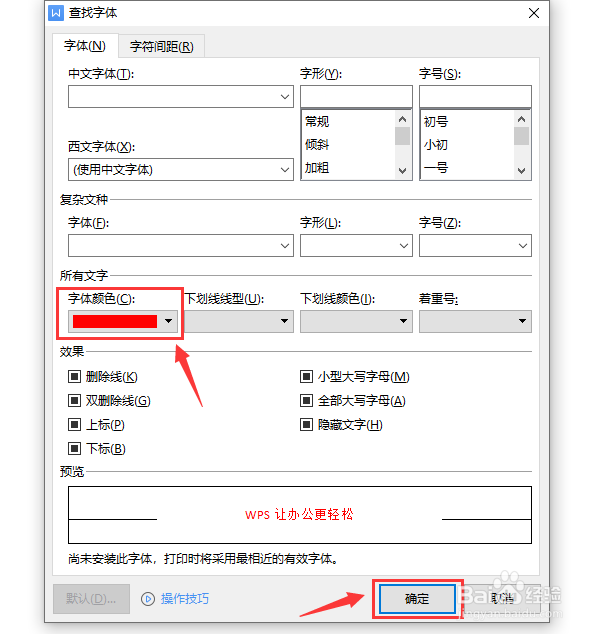
3、字体颜色根据自己的删除文档设置,例如:红色,点击【确定】。
4、在查找内容里面,设置好字体颜色之后,点击【全部替换】。

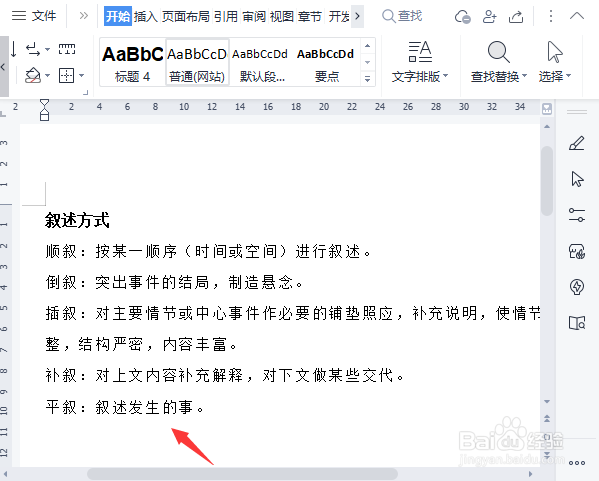
5、Word文档中删除带有颜色的文字就全部删除掉了。
时间:2026-04-23 03:18:53
1、打开一份需要删除带有颜色的Word文档,点击【查找替换】选择【替换】。
2、把光标定位在查找内容里面,点击【格式】选择【字体】。
3、字体颜色根据自己的删除文档设置,例如:红色,点击【确定】。
4、在查找内容里面,设置好字体颜色之后,点击【全部替换】。
5、Word文档中删除带有颜色的文字就全部删除掉了。
