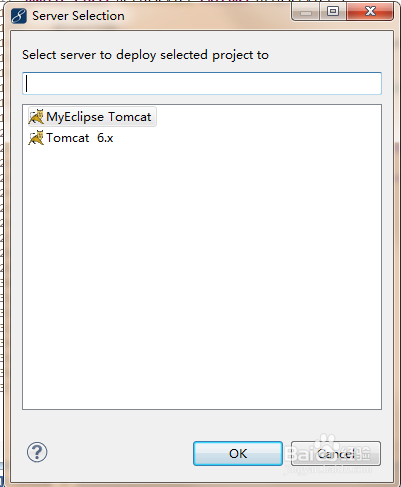
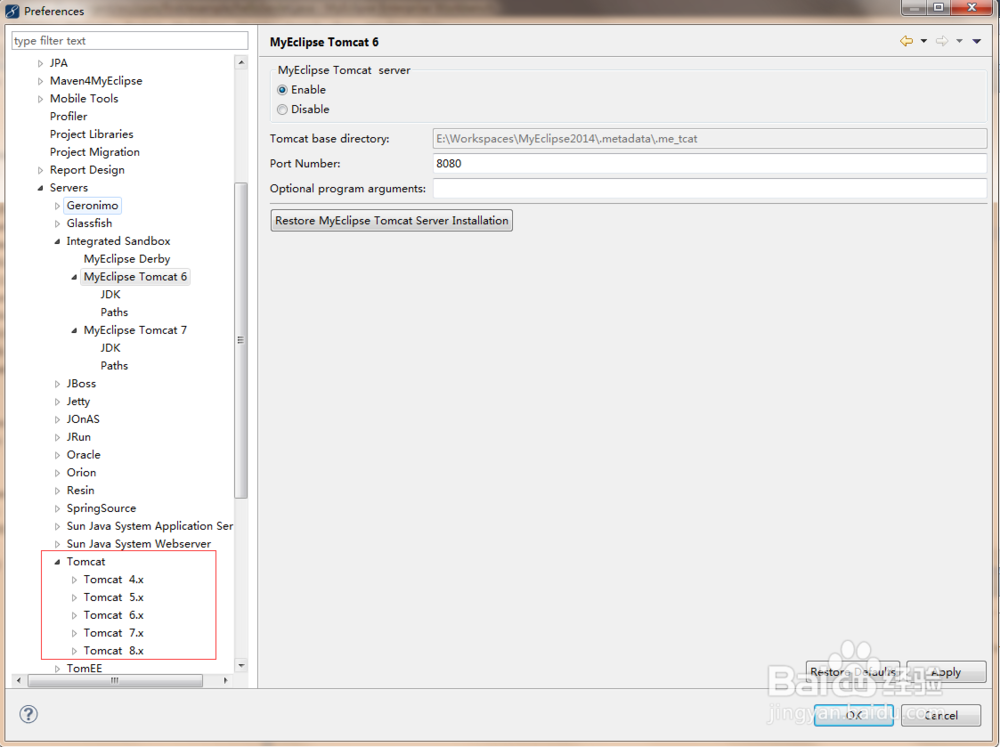
1、打开Myclipse,选择Window|Preferences|Servers,里面包含各种服务。
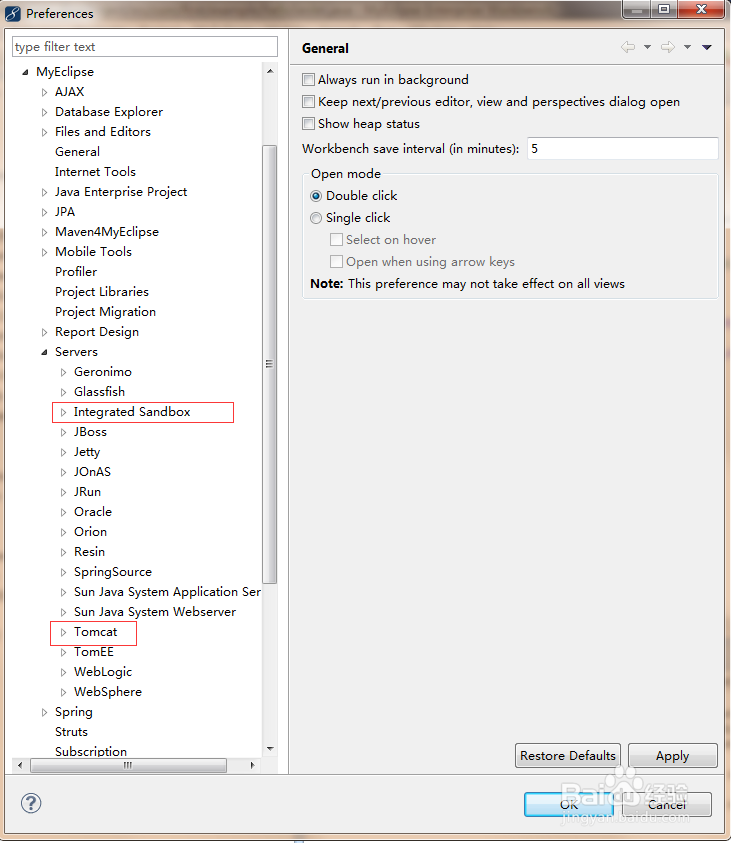
2、第一种,是内建的,即Integrated Sandbox集成沙盒,里面可包含多个版本的Tomcat。
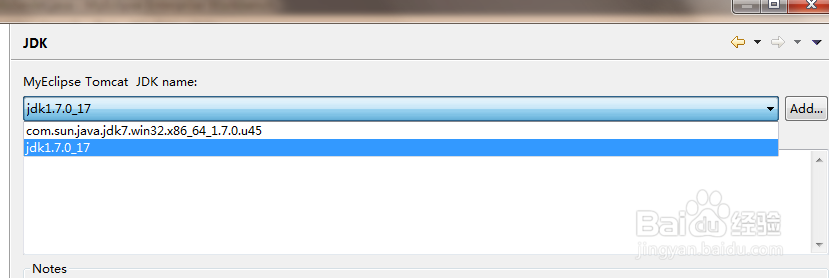
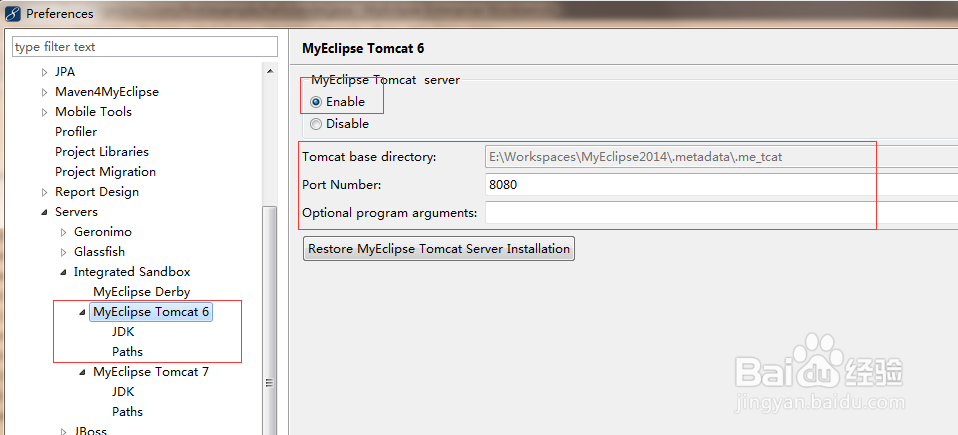
3、选择MyEclipse Tomcat 6,设置JDK,设置完毕后,选中MyEclipse Tomcat 6,设置Tomcat的路径和端口号。内置的就直接选择工作空间下的Tomcat目录。
4、若选择内置Tomcat,Integrated Sandbox下的tomcat必须可用。
5、接下来,配置外置的Tomcat。路径为Window|Preferences|Servers|Tomcat下,也包含多个版本的Tomcat。
6、选中某个版本的Tomcat,如Tomcat 6.x,配置Tomcat 的主目录,若选择该Tomcat为运行服务器,则设置为Enable。
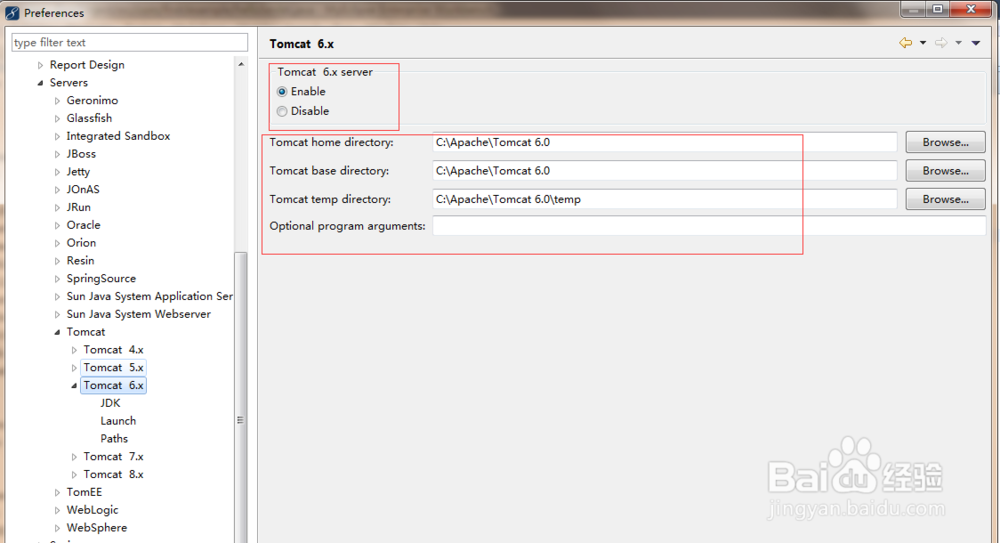
7、总而言之,选择哪中Tomcat,就设置为Enable。
8、最后,开始运行项目,Run as|MyEclipse server application,选择合适的Tomcat服务器,则最后项目运行成功。