excel如何利用DIY工具箱实现批量添加批注

 时间:2026-02-14 11:33:30

1、我们经常会遇到我们需要将表格内的单元格中的数据来实现批量添加批注,首先我们应该先打开excel软件内的“DIY工具箱”选项卡。

excel如何利用DIY工具箱实现批量添加批注

2、点击DIY工具箱选项卡后,我们要点击批注模块中的“添加批注”选项卡。

excel如何利用DIY工具箱实现批量添加批注

3、点击添加批注选项卡后,就会出现一个对话框,我们要根据对话框内容来选择需要插入批注的数据区域。
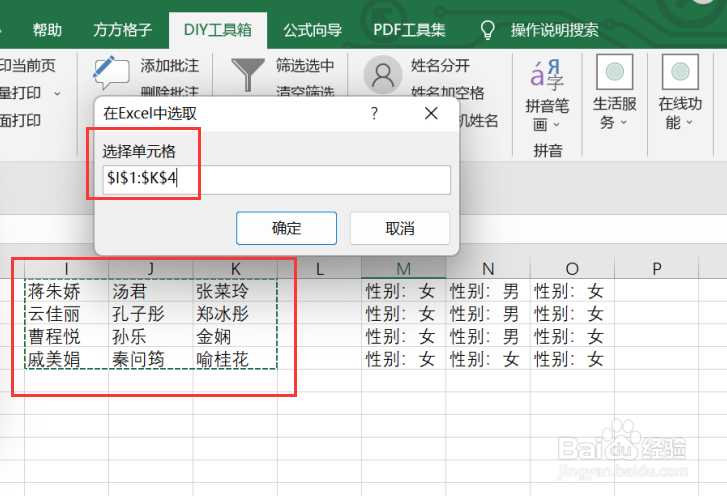
excel如何利用DIY工具箱实现批量添加批注

4、选中要进行插入批注的数据区域后,就会再次出现一个对话框,我们要根据对话框内容来选择要插入的批注内容。

excel如何利用DIY工具箱实现批量添加批注

5、选中要进行插入的批注内容后,就会再次出现一个对话框,我们要根据对话框内容来选择要进行的操作。

excel如何利用DIY工具箱实现批量添加批注

6、如图所示,点击确定后,就可以获得我们所需要的结果了。

excel如何利用DIY工具箱实现批量添加批注

  • Excel如何下载安装DIY工具箱插件
  • excel如何快速安装DIY工具箱插件
  • excel该如何安装diy工具箱
  • excel如何下载DIY工具箱插件
  • Excel中如何安装DIY工具箱
  • 热门搜索
    二年级手抄报内容 科技点亮生活手抄报 错别字手抄报 让妈妈露笑脸手抄报 杜绝浪费手抄报 交通安全的手抄报 校园文化手抄报 文明在我身边手抄报 感恩的手抄报资料 教师节手抄报内容大全