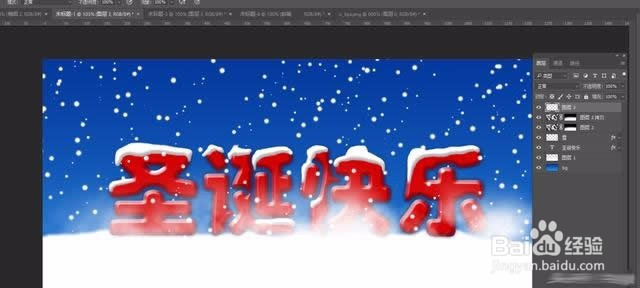
1、新建一个图层,拖动到bg层上方, 用套索工具框选文字下方的区域, 靠近文字的这一边不用太平整
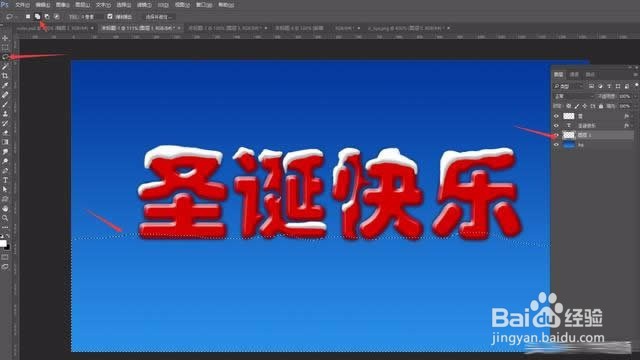
2、填充白色,添加高斯模糊,3px左右

3、新建一个图层,添加 云彩效果

4、修改图层混合模式为 滤色
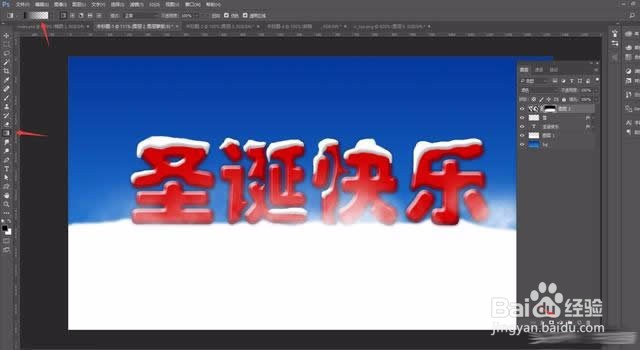
5、添加蒙版,选择渐变工具 黑色到透明的渐变,然后拉蒙版,去掉多余的云彩,只留下文字下部分的

6、复制一层云彩,增强效果,这一步可根据实际情况选择
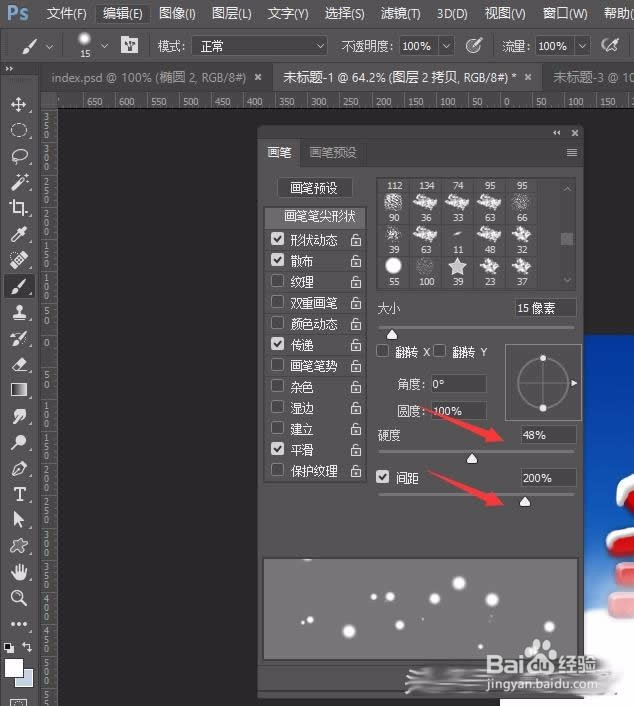
7、选择画笔工具,打开画笔设置面板,进行如下设置


8、然后画一些雪花
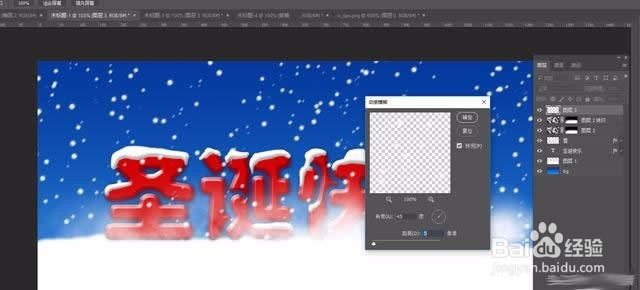
9、添加动感模糊,角度45 距离5px

10、最后保存导出
时间:2026-04-22 01:53:27
1、新建一个图层,拖动到bg层上方, 用套索工具框选文字下方的区域, 靠近文字的这一边不用太平整
2、填充白色,添加高斯模糊,3px左右
3、新建一个图层,添加 云彩效果
4、修改图层混合模式为 滤色
5、添加蒙版,选择渐变工具 黑色到透明的渐变,然后拉蒙版,去掉多余的云彩,只留下文字下部分的
6、复制一层云彩,增强效果,这一步可根据实际情况选择
7、选择画笔工具,打开画笔设置面板,进行如下设置
8、然后画一些雪花
9、添加动感模糊,角度45 距离5px
10、最后保存导出
