SolidWorks如何创建传动轴零件

 时间:2024-10-19 12:07:05

1、打开SolidWorks,新建一个零件文件。

SolidWorks如何创建传动轴零件SolidWorks如何创建传动轴零件

2、在前视基准面上绘制草图,如图所示。

SolidWorks如何创建传动轴零件SolidWorks如何创建传动轴零件

3、单击“特征—旋转凸台/基体”命令,创建旋转特征,如图所示。

SolidWorks如何创建传动轴零件SolidWorks如何创建传动轴零件SolidWorks如何创建传动轴零件

4、插入螺旋线如图所示。

SolidWorks如何创建传动轴零件

5、在上视基准面绘制草图如图所示,退出草图。

SolidWorks如何创建传动轴零件SolidWorks如何创建传动轴零件

6、创建扫描切除特征,轮廓选择绘制的草图,路径选择螺旋线,反向选择双向,如图所示,创建螺纹。

SolidWorks如何创建传动轴零件SolidWorks如何创建传动轴零件

7、创建基准面,如图所示。

SolidWorks如何创建传动轴零件

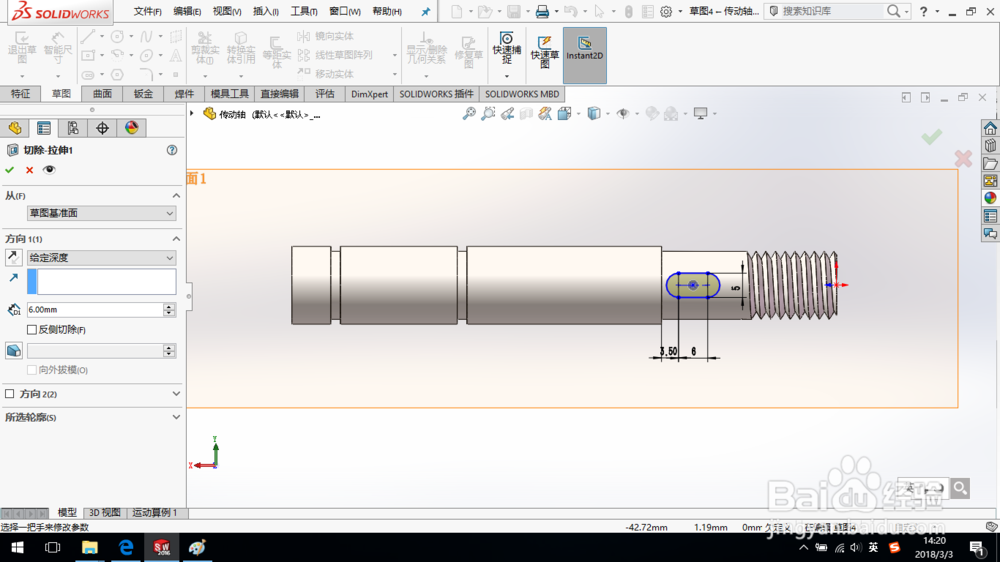
8、在基准面上绘制草图,创建切除特征,切除深度“4 mm”,如图所示,得到深度“3 mm”的轴槽。
SolidWorks如何创建传动轴零件SolidWorks如何创建传动轴零件

9、在基准面上绘制草图,创建切除特征,切除深度“3 mm”,如图所示,得到另一个深度“3 mm”的轴槽。

SolidWorks如何创建传动轴零件

10、创建倒角,选择图示边线,距离“1 mm”。

SolidWorks如何创建传动轴零件

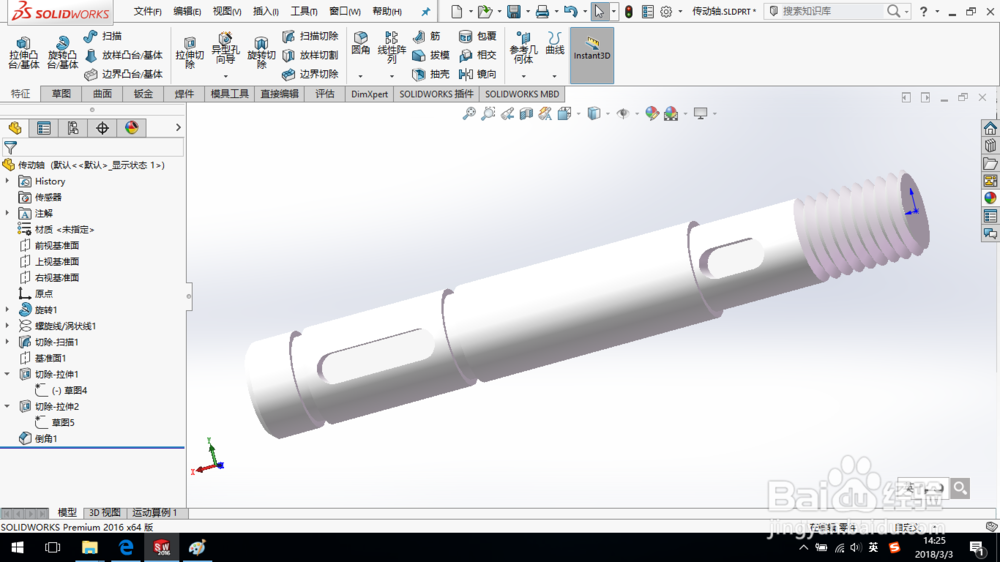
11、至此,传动轴创建完成,保存零件模型。

SolidWorks如何创建传动轴零件SolidWorks如何创建传动轴零件
  • Solidworks2016草图命令——等距实体
  • solidworks工程图中的剖面视图怎样隐藏零件
  • SW如何通过窗口命令切换零件图
  • AUTOCAD机械版如何标注焊接符号
  • 计算方法太牛,留着以后教孩子(系列四)
  • 热门搜索
    饮食与健康手抄报 窗边的小豆豆手抄报 四年级上册数学手抄报 奥运会手抄报内容 交通安全手抄报花边 法制手抄报的内容 红五月手抄报 传染病手抄报图片简单 书香满校园手抄报 数学王国手抄报