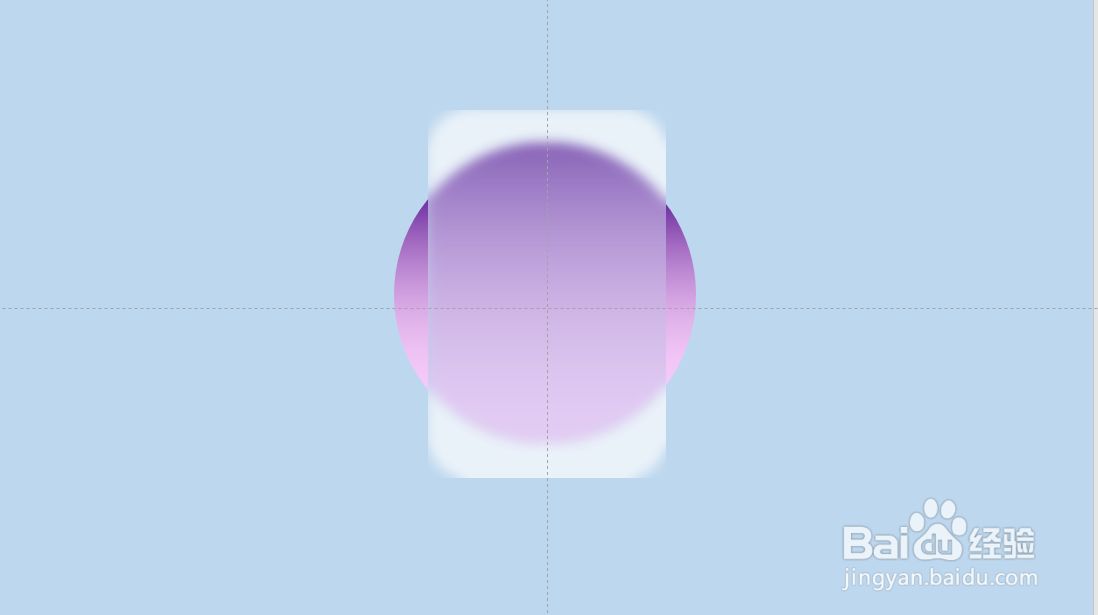
PPT如何用OK插件绘制磨玻璃效果

 时间:2026-05-06 20:04:22

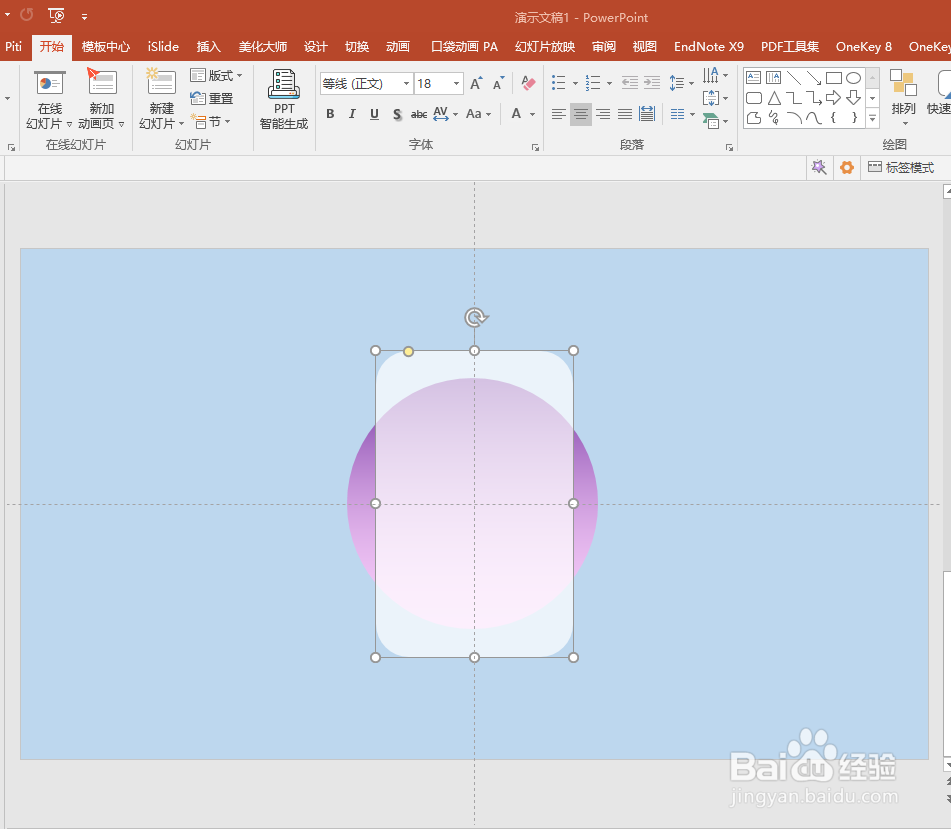
1、插入圆形及长方形形状,鼠标右键点击长方形形状,选择设置形状格式,形状选项——纯色填充(白色)——透明度30%。线条选择无线条(如图所示)
PPT如何用OK插件绘制磨玻璃效果

PPT如何用OK插件绘制磨玻璃效果

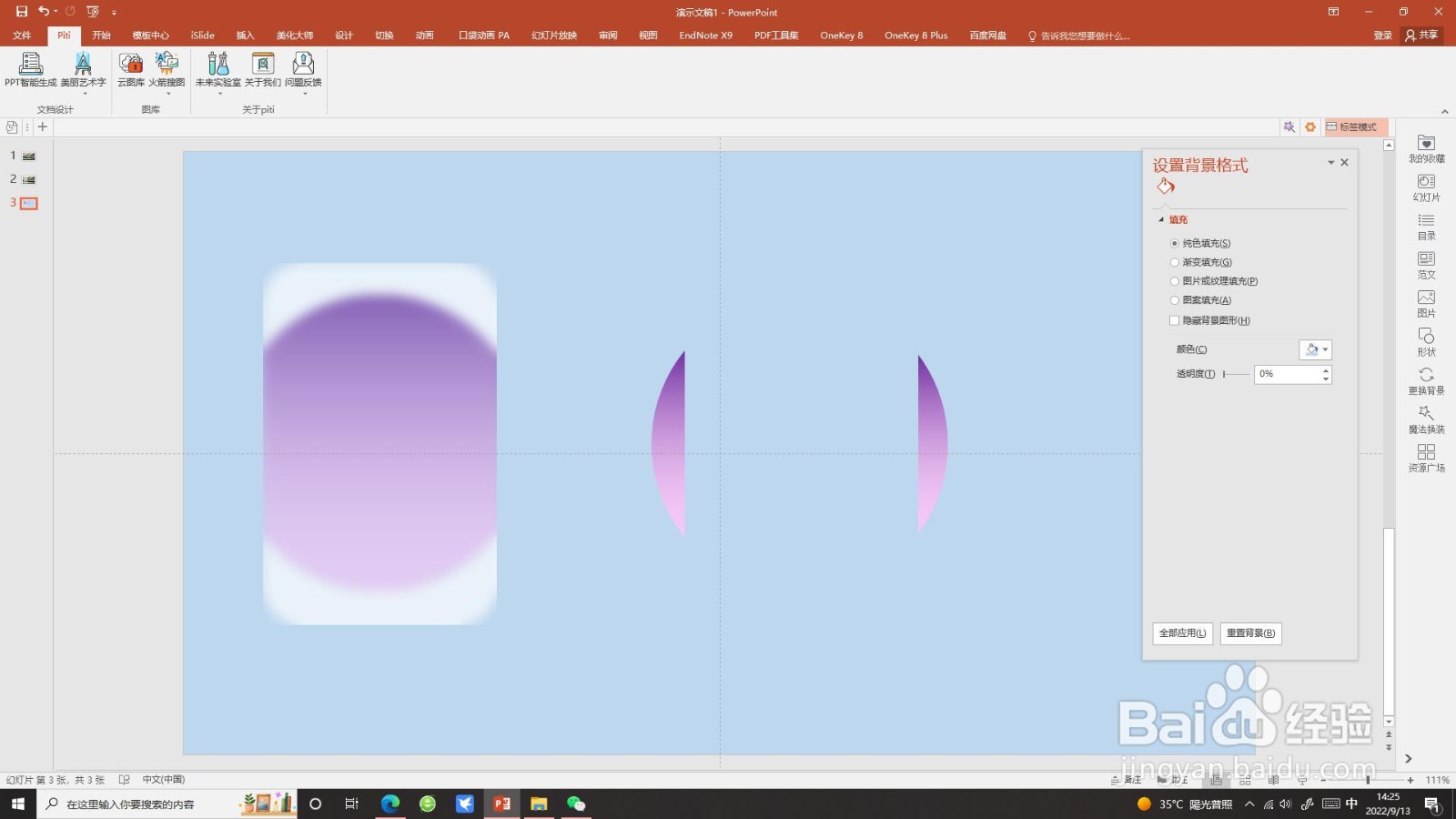
2、先复制一个长方形放在一边备用,然后同时选中圆形及长方形形状(注意先后关系,先圆形后长方形),OneKey插件——图片混合——正片叠底。选中叠底后的图片——设置图片格式——效果——艺术效果——虚化(半径10)

PPT如何用OK插件绘制磨玻璃效果

PPT如何用OK插件绘制磨玻璃效果

3、将虚化后的图片放一边备用。将另一个长方形放置于圆形上(注意,放置的位置必须和前一个长方形的位置相同),同时选中圆形及长方形(先选中圆形后选中长方形)——格式——拆分,除去多余部分,得到下图

PPT如何用OK插件绘制磨玻璃效果

PPT如何用OK插件绘制磨玻璃效果

4、最后,将剩下形状合并在一起

PPT如何用OK插件绘制磨玻璃效果

  • 怎么把图片尺寸大小改为自己想要的尺寸大小
  • MathType怎么快速输入左花括号
  • PS中如何在图片的指定位置插入网页链接
  • PS中使用深度映射创建球体
  • Mac系统如何查看字体文件?
  • 热门搜索
    关于科技节的手抄报 反对校园暴力手抄报 关于鸟的手抄报 民族精神手抄报 欢庆五一劳动节手抄报 多彩的民族文化手抄报 初中手抄报图片大全 关于推广普通话的手抄报 五年级手抄报 绿色上网手抄报