如何手动创建新建esp分区?

 时间:2026-04-22 12:29:24

1、首先就是制作pe系统盘,就是U盘启动制作,加载后进入pe系统界面。我们可以在镜像系统里面看到分区工具DiskGenius。如下图所示:

如何手动创建新建esp分区?

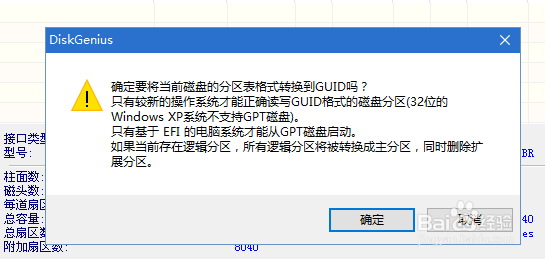
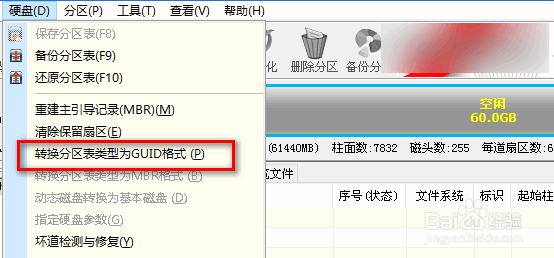
2、打开DiskGenius分区工具,选择硬盘后,选择【硬盘】栏目下【转换分区表类型为GUID格式】。
如何手动创建新建esp分区?

3、点击确定后然后保存更改。

如何手动创建新建esp分区?

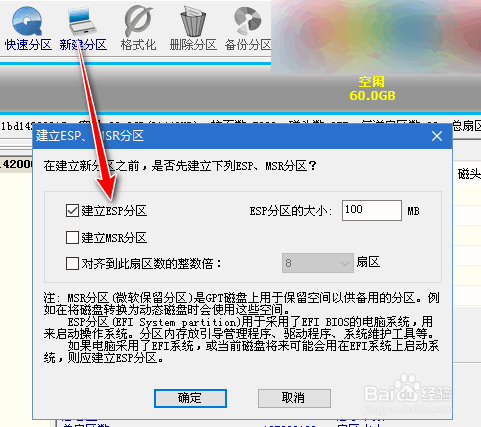
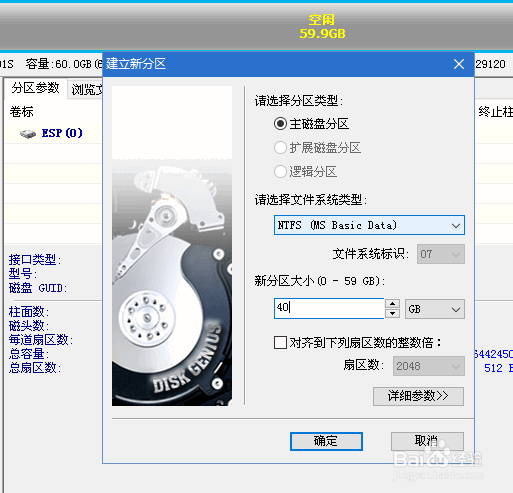
4、点击【新建分区】建立ESP分区,然后确定。

如何手动创建新建esp分区?

5、新分区大小,可根据自己需求输入你需要硬盘容量大小。虚拟机测试,在测试的时候,选择硬盘容量是60G,这里就输入40G容量,然后点击确定。
如何手动创建新建esp分区?

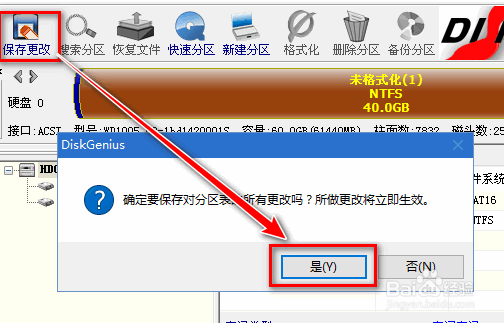
6、保存更改后确认建立ESP分区

如何手动创建新建esp分区?

如何手动创建新建esp分区?

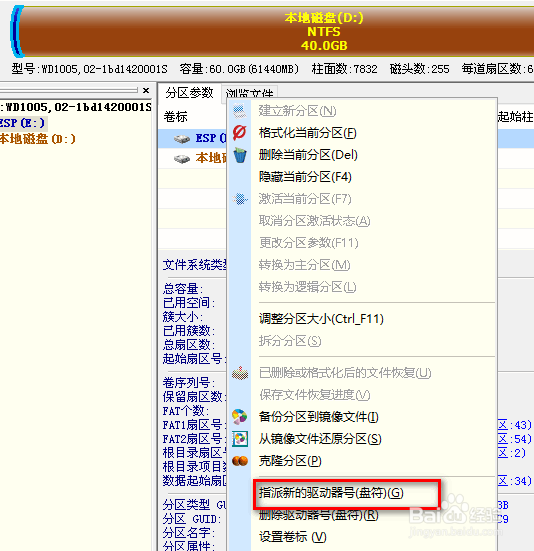
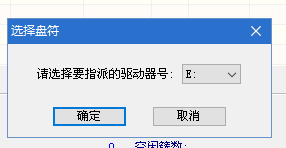
7、右击ESP分区选择【指派新的驱动器号(盘符)】。

如何手动创建新建esp分区?

如何手动创建新建esp分区?

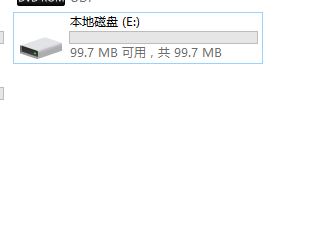
8、指派盘符之后,可看到ESP分区容量为空,指派的盘符是E盘。

如何手动创建新建esp分区?

  • Win10怎么给磁盘建立ESP/MSR分区
  • mbr分区修改为gpt分区怎么操作
  • 如何手动创建MSR保留分区
  • gpt和mbr区别
  • win10安全模式怎么进入
  • 热门搜索
    重阳节手抄报图片大全 关于长征的手抄报 新学期新气象手抄报图片 我的书屋我的梦手抄报 理想手抄报 父亲节手抄报图片 我和我的祖国手抄报内容 植树手抄报内容 清明节手抄报模板 少先队知识手抄报