ps打造夜幕下的霓虹灯招牌教程

 时间:2026-02-15 22:21:36

1、打开ps软件,新建画布,在背景图片上绘制矩形选区并填充颜色。

ps打造夜幕下的霓虹灯招牌教程

2、选择工具箱中的“文字工具”,在属性栏中设置适当的字体和字号,输入文字,按Ctrl T键添加自由变形框,将文字旋转。

ps打造夜幕下的霓虹灯招牌教程

3、选择菜单栏中的“图层”“文字”“创建工作路径”命令,并将文字隐藏,画面效果

ps打造夜幕下的霓虹灯招牌教程

4、切换至路径面板,双击当前的“工作路径”,在弹出的对话框中直接单击确定,将其保存为“路径1”,选择工具箱中的“钢笔工具”,绘制如图04所示的路径,并将路径存储为路径2。  

ps打造夜幕下的霓虹灯招牌教程

5、按Ctrl Enter键将路径转换为选区,新建图层“图层1”,设置前景色为暗红色,填充选区。

ps打造夜幕下的霓虹灯招牌教程

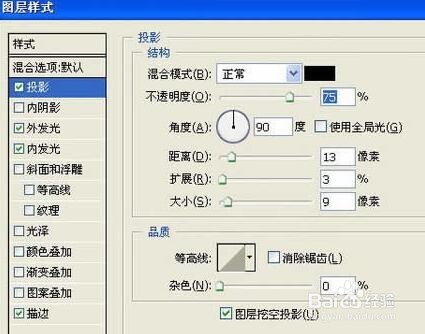
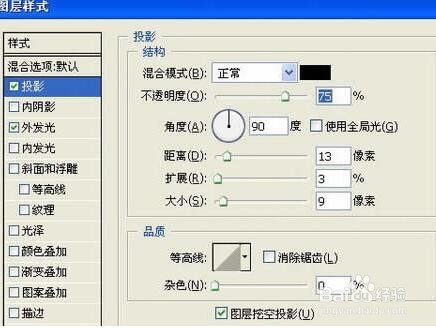
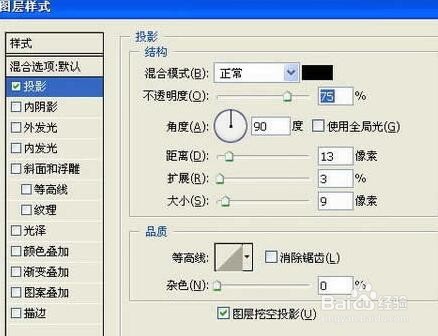
6、单击“添加图层样式”按钮,在弹出的下拉列表中选择“投影”命令,设置弹出的对话框如图06所示,再选择“外发光”和“内发光”、“描边”选项。
ps打造夜幕下的霓虹灯招牌教程

ps打造夜幕下的霓虹灯招牌教程

ps打造夜幕下的霓虹灯招牌教程

7、用上面的方法制作绿色的霓虹灯边框,最终效果如图。

ps打造夜幕下的霓虹灯招牌教程

  • 如何用PS修复高反差照片
  • 如何使用ps显示图片原大小
  • 如何在ps内阴影图层样式阻塞改为50%?
  • 怎么用PS软件给照片制作中国风的毛边效果?
  • 用ps将图片制作成咖啡色效果
  • 热门搜索
    四大名著手抄报 春节手抄报 食品安全手抄报 手抄报边框 植树节手抄报 劳动手抄报 手抄报图画 植树节手抄报内容 新年手抄报 防溺水手抄报内容