NotePad++中如何配置C/C++编译环境?

 时间:2026-04-22 01:19:47

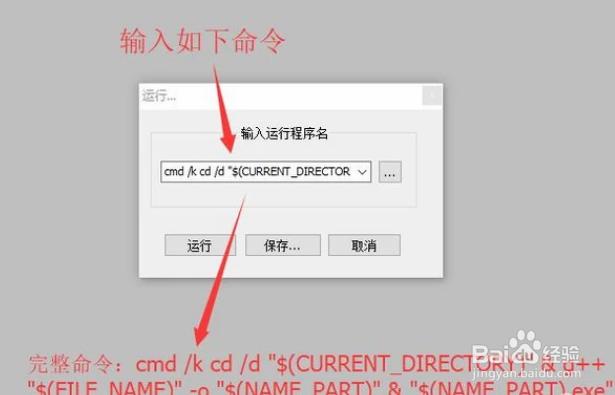
1、首先点击顶部的运行菜单,在弹出的下拉菜单中点击运行选项,如下图所示

NotePad++中如何配置C/C++编译环境?

2、接下在运行窗口中输入如下图所示的完整命令然后点击保存按钮

NotePad++中如何配置C/C++编译环境?

3、接着会弹出快捷键设置界面,我们给当前设置的编译命令起一个名字,然后设置调用的快捷键,如下图所示

NotePad++中如何配置C/C++编译环境?

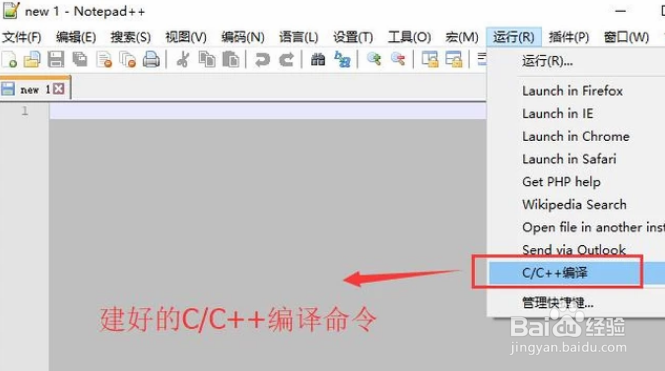
4、然后我们再次点击运行菜单,这次在下拉菜单中我们就可以看到刚才定义的C/C++编译器命令了,如下图所示
NotePad++中如何配置C/C++编译环境?

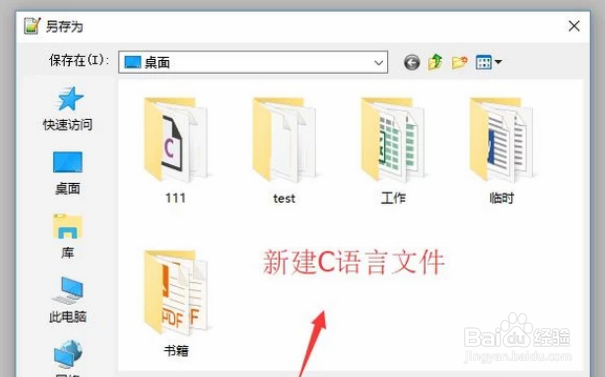
5、接下来我们新建并保存一个C语言文件,如下图所示,注意文件类型要选择正确
NotePad++中如何配置C/C++编译环境?

6、然后我们在C语言文件中输入一些C语句,如下图所示,这里小编就只简单的写了些输出语句

NotePad++中如何配置C/C++编译环境?

7、接下来我们点击运行菜单,然后点击刚才创建的C/C++编译器命令,如下图所示

NotePad++中如何配置C/C++编译环境?

8、最后你就会看到C语言文件被正确的编译执行了,到此NotePad++中的C/C++编译环境就配置完了

NotePad++中如何配置C/C++编译环境?

  • eclipse导入android开发项目
  • Java:如何创建对象数组
  • 用numpy创建数组的方法
  • 命令提示符如何切换到d盘
  • C#语法的变量作用域范围是如何定义的?
  • 热门搜索
    劳动节手抄报内容 少先队手抄报文字内容 读书手抄报资料 防疫有我爱卫同行手抄报 烈士手抄报简单又漂亮 健康心理手抄报 儿童端午节手抄报简单 我和我的祖国手抄报简单又漂亮 诗配画手抄报 读书日手抄报