excel表格制作教程 怎么做表格excel

 时间:2026-02-13 17:45:17

1、先说明一下,我用的是WPS版本的excel哈~这个样子的
excel表格制作教程 怎么做表格excel

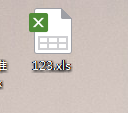
2、新建一个excel文件,例如我们新建一个名字为123的表格

excel表格制作教程 怎么做表格excel

3、点了新建就输入文件名,这里输入123

excel表格制作教程 怎么做表格excel

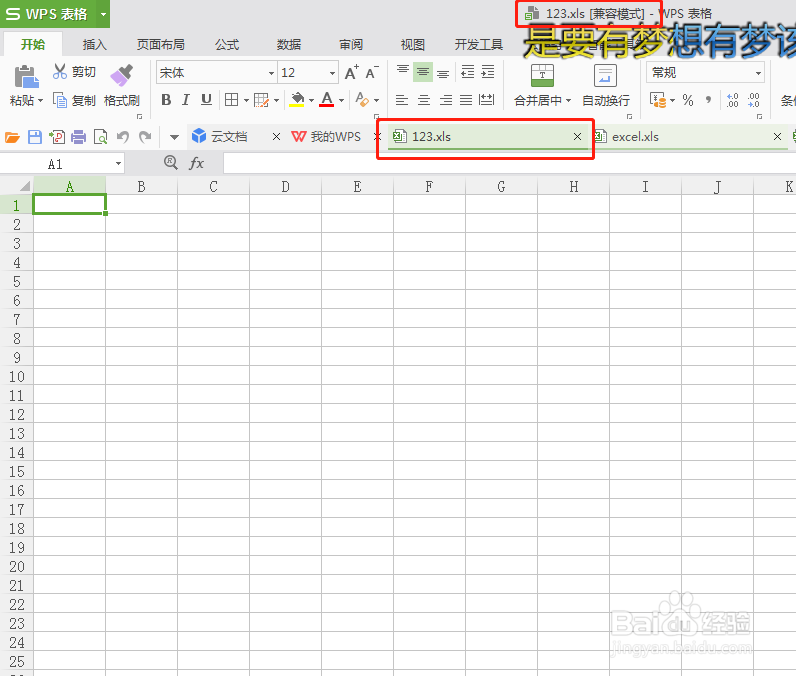
4、文件新建好了之后,打开,可以看到一个空白的工作表

excel表格制作教程 怎么做表格excel

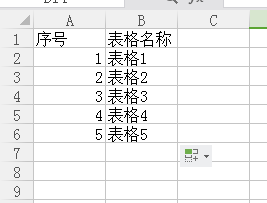
5、在空白的单元格里输入内容,我们来做一个简单的表格做个示范

excel表格制作教程 怎么做表格excel

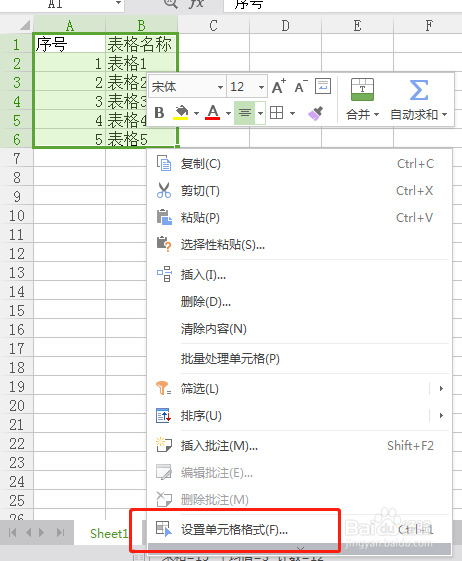
6、输入内容之后,把有内容的单元格全部选中,然后点击右键,设置单元格格式

excel表格制作教程 怎么做表格excel

7、在弹出的设置框里,选边框,外边框和内部都选上,点确定

excel表格制作教程 怎么做表格excel

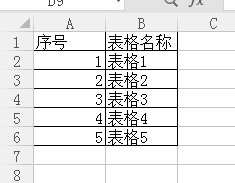
8、这样表格的边框就出来了,表格的大概形状是不是就出来了呢?

excel表格制作教程 怎么做表格excel

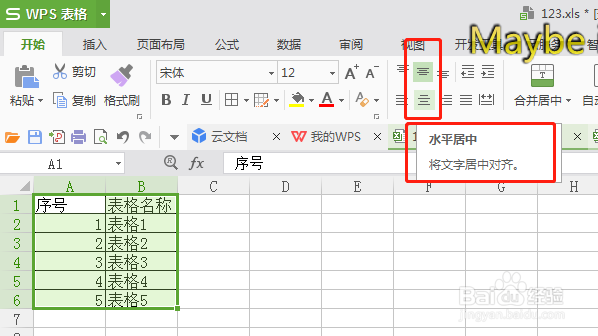
9、再设置一下字体对其方式,让这个表格看起来更规范一些,例如居中一下

excel表格制作教程 怎么做表格excel

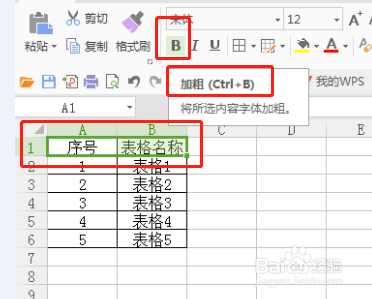
10、再把第一行的字体加粗一下,使用字体加粗的工具

excel表格制作教程 怎么做表格excel

11、好了,一个excel表格就做好了~

  • excel表格底部边框怎么添加
  • 在Excel工作表中如何把整行或多行上移或下移?
  • 如何用excel制作员工入职信息表
  • 怎样制作Excel模板
  • 各种表格的制作方法
  • 热门搜索
    歌颂祖国的手抄报 清明节手抄报简单 幼儿手抄报 保护牙齿手抄报 3.8妇女节手抄报 新年手抄报简单又漂亮 春节的来历手抄报 红领巾相约中国梦手抄报 未来的2035年手抄报简单 元旦手抄报图片大全