1、如下图,在打开的文档内容中有空格内容,但是并没有显示出来。通过操作,可以将这些空格用符号显示出来。

2、在打开的文档中,点击【OFFICE】按钮,在弹出的菜单选项中点击【WORD选项】按钮。

3、如下图,通过上一步骤的操作,系统弹出【WORD选项】对话框。

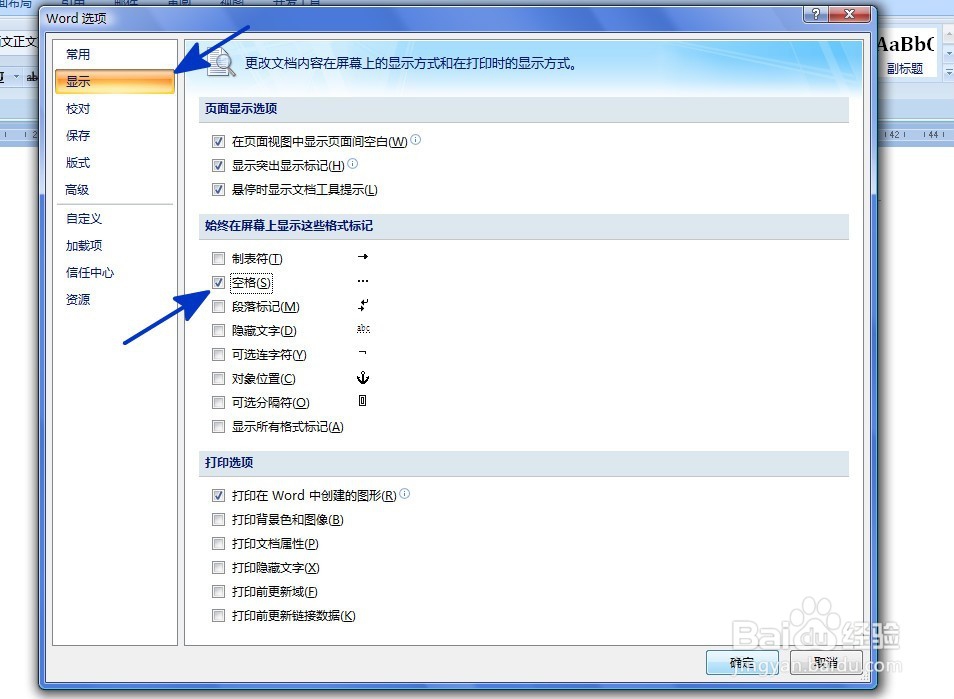
4、在弹出的【WORD选项】对话框中:
左边选择【显示】选项;
右边勾选箭头指向的【空格】选项,设置后点击【确定】按钮。
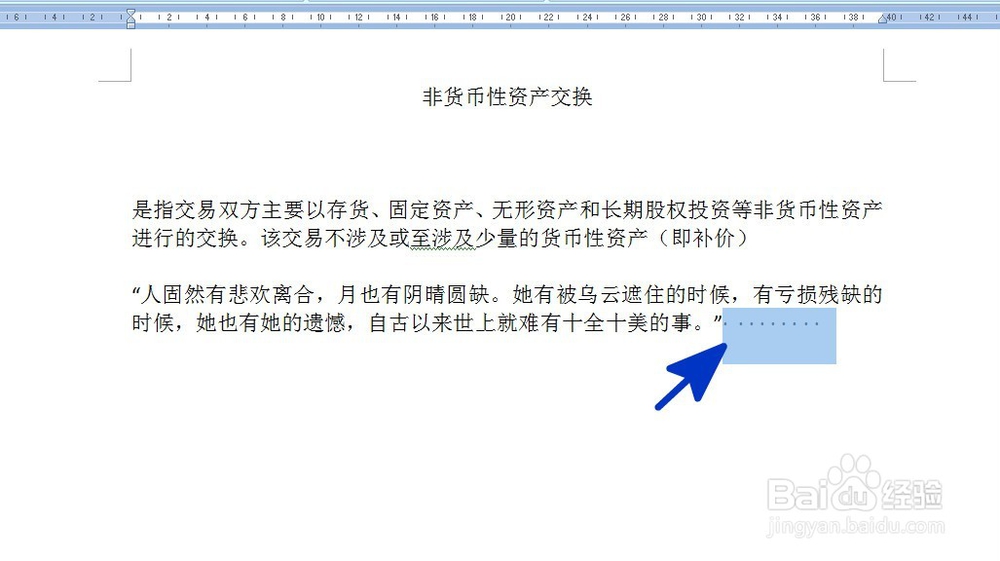
5、返回到WORD文档中,如下图所示,通过上面的操作步骤,文档中显示出了空格符号。
时间:2026-04-23 06:59:05
1、如下图,在打开的文档内容中有空格内容,但是并没有显示出来。通过操作,可以将这些空格用符号显示出来。
2、在打开的文档中,点击【OFFICE】按钮,在弹出的菜单选项中点击【WORD选项】按钮。
3、如下图,通过上一步骤的操作,系统弹出【WORD选项】对话框。
4、在弹出的【WORD选项】对话框中:
左边选择【显示】选项;
右边勾选箭头指向的【空格】选项,设置后点击【确定】按钮。
5、返回到WORD文档中,如下图所示,通过上面的操作步骤,文档中显示出了空格符号。
