1、教程以新建的Excel文档为例来介绍Excel如何不按Ctrl键实现填充序列功能。

2、右键单击Excel图标,在弹出的右键菜单中选择打开命令。

3、教程以在A列中填充序列1,2,3......为例,首先选中A1单元格。

4、在A1单元格中输入内容为1.

5、将鼠标移动到A1单元格的右小角,待鼠标光标变成实心十字符号时,按住鼠标左键不松,向下拖曳鼠标,直到覆盖需要填充序列单元格为止。此时填充内容与A1单元格相同。
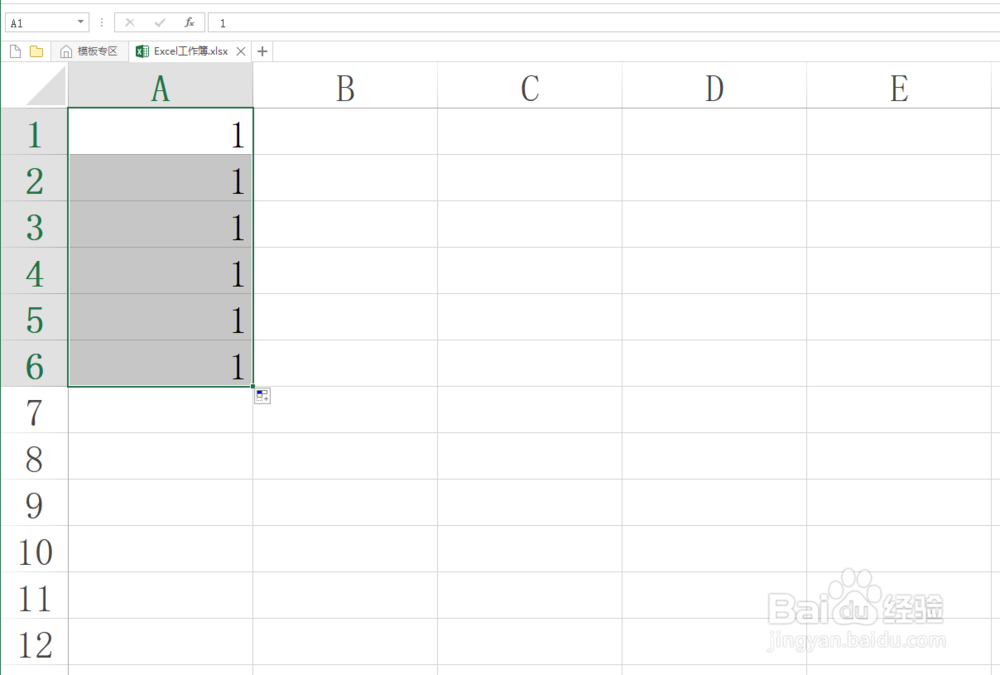
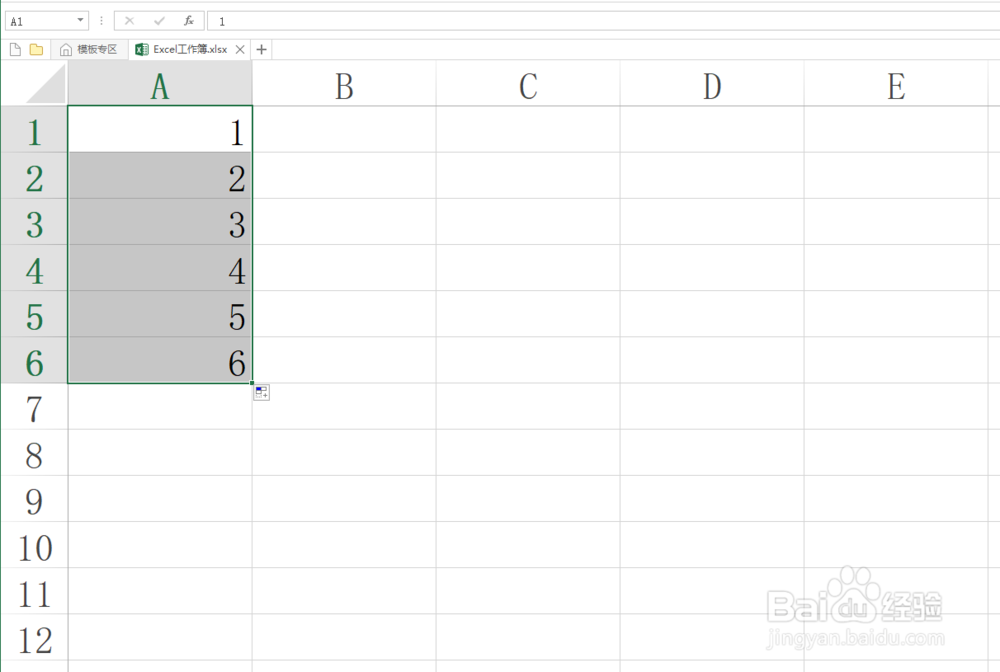
6、单击自动填充选项符号,选择填充序列命令即可实现序号连续填充。

时间:2026-04-23 11:17:16
1、教程以新建的Excel文档为例来介绍Excel如何不按Ctrl键实现填充序列功能。
2、右键单击Excel图标,在弹出的右键菜单中选择打开命令。
3、教程以在A列中填充序列1,2,3......为例,首先选中A1单元格。
4、在A1单元格中输入内容为1.
5、将鼠标移动到A1单元格的右小角,待鼠标光标变成实心十字符号时,按住鼠标左键不松,向下拖曳鼠标,直到覆盖需要填充序列单元格为止。此时填充内容与A1单元格相同。
6、单击自动填充选项符号,选择填充序列命令即可实现序号连续填充。
