excel表中的一列数据同时加、减、乘、除一个数

 时间:2026-02-15 13:28:03

1、打开软件之后把需要的数据打开。输入需要加、减、乘、除的数字。例如10000。选中10000点击“复制”。

excel表中的一列数据同时加、减、乘、除一个数

2、选中需要加、减、乘、除的那一列。选中之后按鼠标右键。会出现一个项目框。

excel表中的一列数据同时加、减、乘、除一个数

3、点击“选择性粘贴”。出现新的对话框。在这个对话框里按照需要选择“加、减、乘、除”。点击“确定”。

excel表中的一列数据同时加、减、乘、除一个数

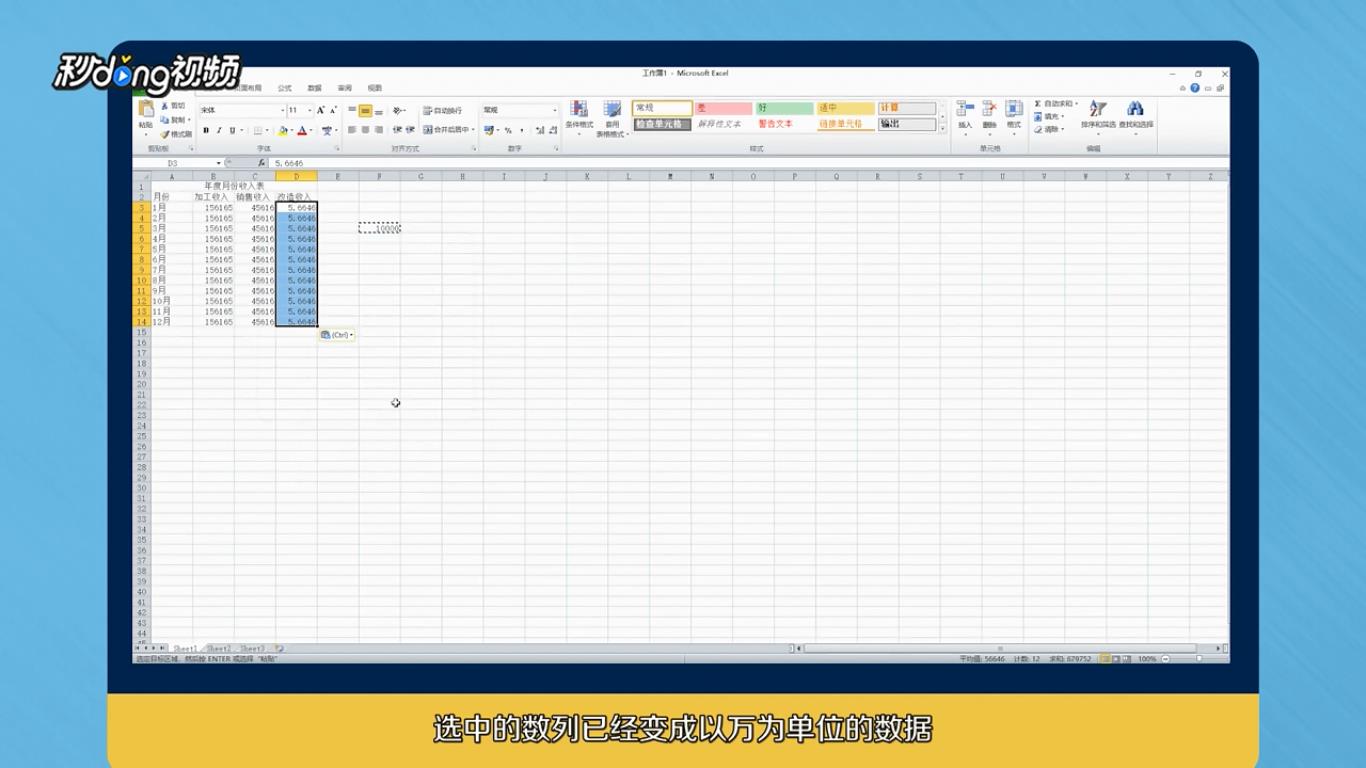
4、选中的数列,已经变成以万为单位的数据。

excel表中的一列数据同时加、减、乘、除一个数

5、如果小数点后面的位数需要改成一样的,则继续选中这一行。

excel表中的一列数据同时加、减、乘、除一个数

6、点击右键,选择“设置单元格格式”,点击“数字”,点击“数值”,点击“小数位数”,修改为所需位数,点击“确定”即可。

excel表中的一列数据同时加、减、乘、除一个数

7、总结如下。

excel表中的一列数据同时加、减、乘、除一个数

  • Excel表格中怎样对一整列进行加减乘除的操作
  • Excel表格中怎么批量运行加减乘除呢?
  • excel整列公式自动计算
  • Excel如何把一列的数同时计算出来
  • 表格中同一列加减怎么设置
  • 热门搜索
    新学期新打算手抄报 国学手抄报 文明上网手抄报 交通安全手抄报大全 春节的手抄报图片大全 元宵节手抄报图片大全 小学生重阳节手抄报 老师您辛苦了手抄报 友善手抄报 感恩父母的手抄报