复杂背景的婚纱照怎么用ps抠图

 时间:2024-10-14 00:37:02

1、双击电脑桌面的ps快捷方式启动软件。点击菜单栏文件导入,导入准备好的素材图片。

复杂背景的婚纱照怎么用ps抠图

2、利用快速选择工具,把人物部分选中(尽可能的把裙子部分都全部选中)

复杂背景的婚纱照怎么用ps抠图

3、选择完成之后,ctrl+j拷贝一层,进入通道面板,这个时候能看到通道里有红,绿,蓝三个。每个通道里都有不同层次的颜色对比,黑色部分决定了我们透明的情况,这里取了一个中间的(蓝通道)。

复杂背景的婚纱照怎么用ps抠图

4、按ctrl+鼠标左键,载入选区,返回RGB,回到图层,添加一个图层蒙版

复杂背景的婚纱照怎么用ps抠图

5、利用画笔工具把人物部分,不需要透明的地方擦回来。

复杂背景的婚纱照怎么用ps抠图

6、完成后在背景层上方创建一个图层,填充成别的颜色(为了清楚直观的看到效果)
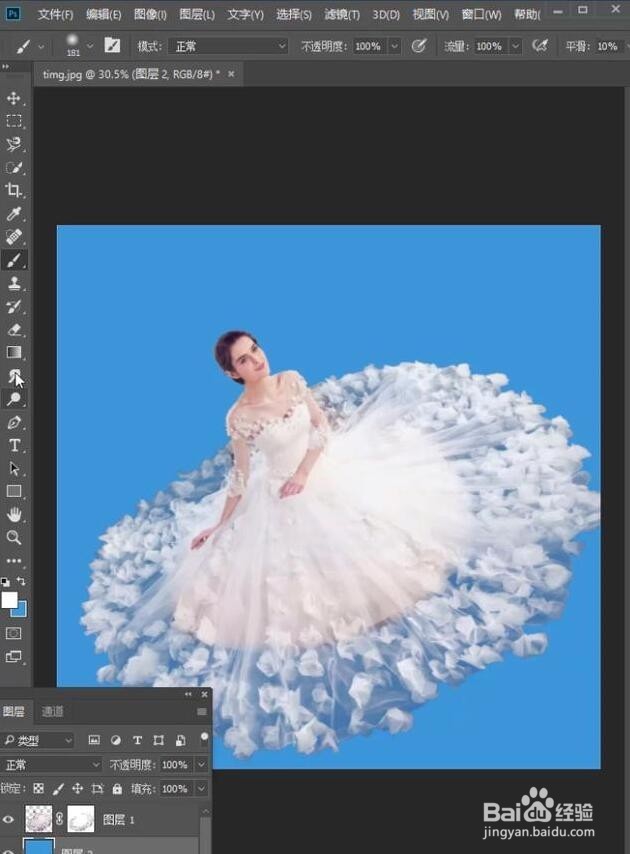
复杂背景的婚纱照怎么用ps抠图

7、这样我们的这个图就抠出来了,如果感觉裙子不够亮,可以选择减淡工具,把裙子部分涂抹一下就可以

复杂背景的婚纱照怎么用ps抠图
  • PS怎么制作3D字体
  • 怎么用PS制作端午节主题图片
  • PS如何羽化?
  • ps2020祛除雀斑让皮肤变得光滑
  • ps中蒙版的运用,葫芦娃瞬间变成单身狗
  • 热门搜索
    绿色生活手抄报 手抄报感恩老师 端午节手抄报怎么画 安全饮食手抄报 绿色家园手抄报内容 有关科技的手抄报 有关环保的手抄报 感谢老师的手抄报 手抄报中秋 说好普通话写好规范字手抄报