word2019编辑文档怎么使拼音在文字后面一行显示

 时间:2026-02-15 02:25:17

1、首先用word2019打开要编辑的文档,然后选择要编辑的文字。

word2019编辑文档怎么使拼音在文字后面一行显示

2、接下来点击工具栏上的“拼音指南”的按钮。

word2019编辑文档怎么使拼音在文字后面一行显示

3、在打开的拼音指南的窗口中点击确定按钮。

word2019编辑文档怎么使拼音在文字后面一行显示

4、这时可以看到选中的文字已添加上拼音了,我们选择并剪切刚刚选中的文字。

word2019编辑文档怎么使拼音在文字后面一行显示

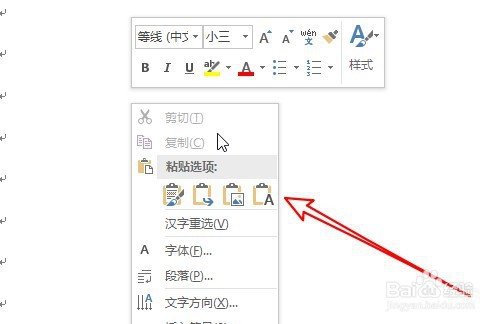
5、右键点击文档的空白位置,在弹出菜单选择“粘贴选项”的文本按钮。

word2019编辑文档怎么使拼音在文字后面一行显示

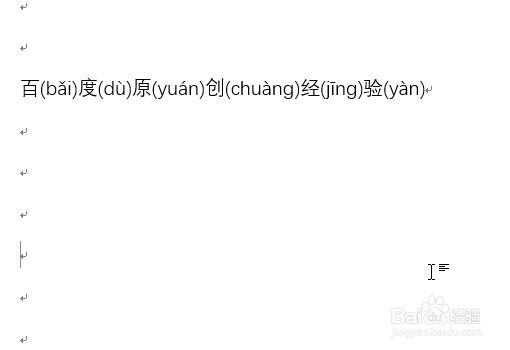
6、这时可以看到所有的拼音都在文字后后面显示出来了。

word2019编辑文档怎么使拼音在文字后面一行显示

7、总结:

1、首先用word2019打开要编辑的文档,然后选择要编辑的文字。

2、接下来点击工具栏上的“拼音指南”的按钮。
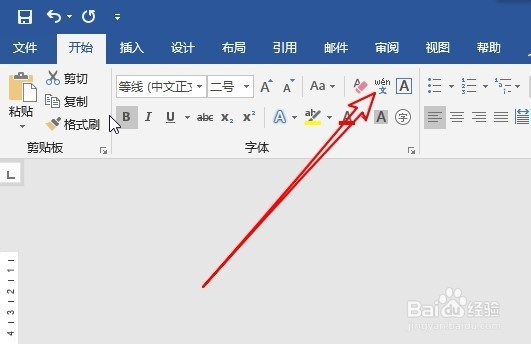
3、在打开的拼音指南的窗口中点击确定按钮。

4、这时可以看到选中的文字已添加上拼音了,我们选择并剪切刚刚选中的文字。
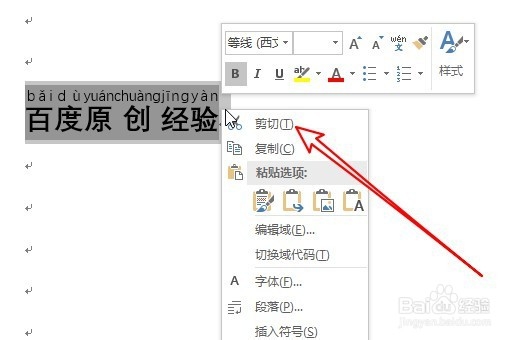
5、右键点击文档的空白位置,在弹出菜单选择“粘贴选项”的文本按钮。
6、这时可以看到所有的拼音都在文字后后面显示出来了。
  • WPS文档怎么给文字设置拼音
  • Word2013找不到稿纸设置怎么办?
  • 如何将word文档中词语批量添加括号
  • 用EXCEL以及WORD来给汉字添加拼音并单独提取
  • wps表格怎么拼音检查
  • 热门搜索
    科学幻想画手抄报 初一数学手抄报图片 语文手抄报花边 安全法制教育手抄报 感恩父母手抄报花边 普法教育手抄报内容 孝心少年手抄报 感恩的心手抄报图片 关于中秋的手抄报 小学四年级英语手抄报