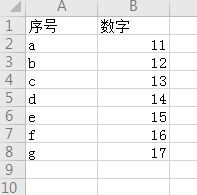
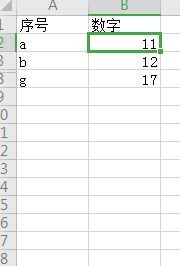
1、首先,我们先对含有隐藏行的列进行粘贴复制。如下图所示,上图是未隐藏的列表,下图是隐藏后的列表。
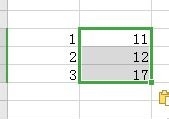
2、若想隐藏的数字列表进行复制粘贴,就会形成下面图的情况,隐藏的数字列表也出来了,那怎么才能仅仅复制可见的数字呢。

3、选择需要复制的数字,按“ctrl+G”键,在跳出的定位的界面上选择“可见单元格”,点击定位。

4、在对数字进行复制粘贴时,就只能复制可见的数字了,如下图所示。
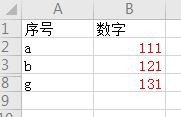
1、那么,怎么才能把我们需要复制粘贴的内容复制到具有隐藏行的列呢。如下图所示,上图是未隐藏的列表,下图是隐藏后的列表,我们需要把下图中的红色数字替换黑色的数字。
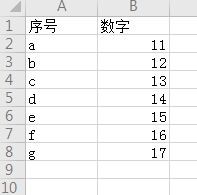
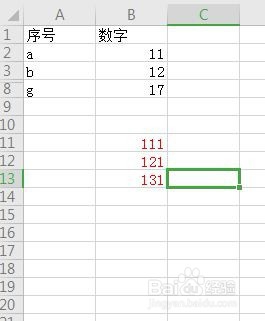
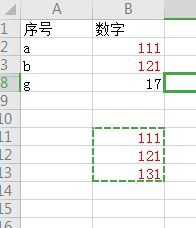
2、若我们直接复制粘贴替换会出现如下图所示,那么怎样正确替换呢。
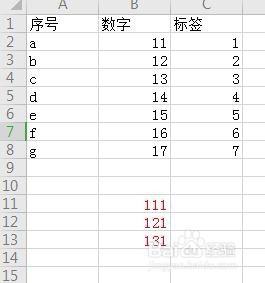
3、首先,我们先取消隐藏行(这里一般是筛选),在C列建立标签1-7(输入1,2后选择两个单元格下拉即可),如图所示。
4、恢复隐藏行,在D列新建“辅助1,”在D列第二行的单元格中输入公式:=ROW(),然后向下填充公式到D列的所有可见单元格,如图所示。
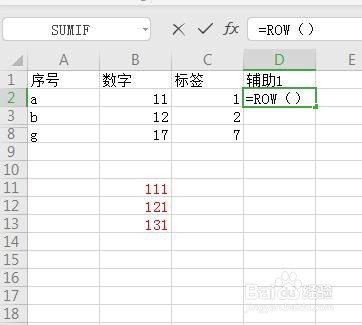
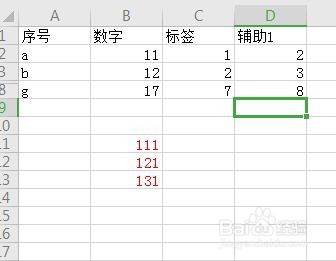
5、取消隐藏行,如下图所示。
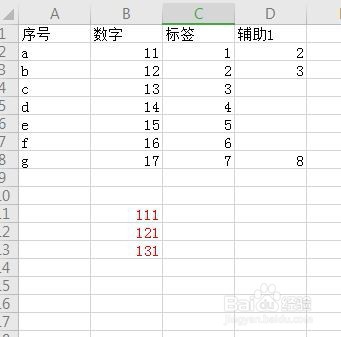
6、选择D列,选择“排序”,选择“升序”,如下图所示。
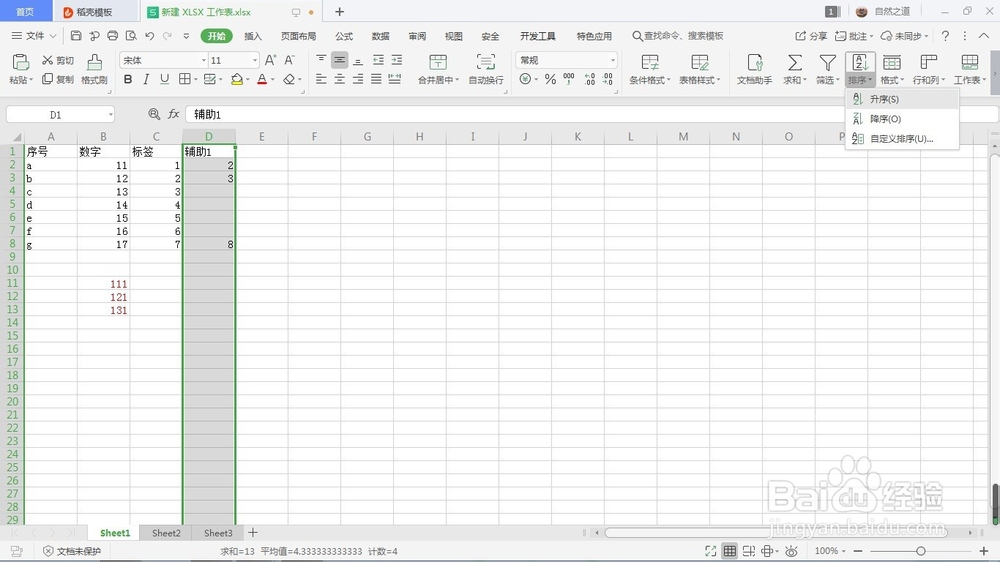
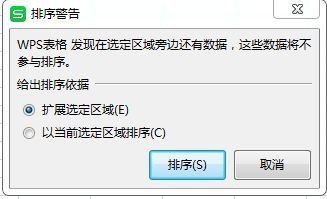
7、在排序警告中选择“扩展选定区域”,如下图所示。
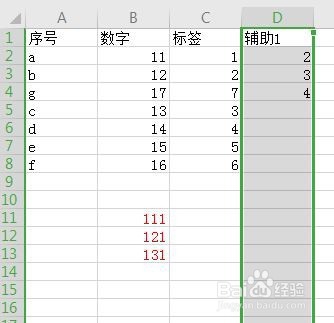
8、然后把红色的数字复制粘贴至B2:B4,如下图所示。
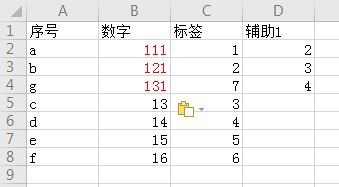
9、选择A列,同理对A列排序,如图所示。
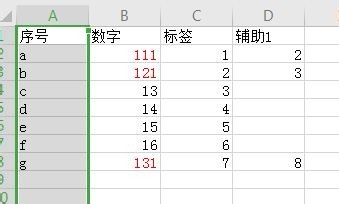
10、恢复隐藏的行后,就替换完成,删除C、D列即可,如图所示。

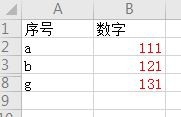
1、上面并不是真正的跳过隐藏行,若我们不怕麻烦,可把要复制替换的红数字对应上面的行进行调整,如下图所示。

2、对红色的数字进行复制,选择“选择性粘贴”,选择“跳过空单元”,这是防止我们在复制替换黑色的数字时,防止红色空格单元替换了黑色数字列隐藏的单元格。
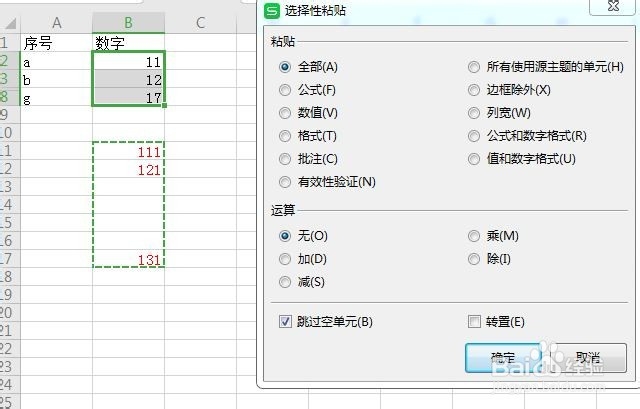
3、替换完成后即可。