PPT如何把多张幻灯片打印到一张纸上

 时间:2026-02-14 02:09:14

1、首先找到自己想要打印的PPT,然后双击打开。

PPT如何把多张幻灯片打印到一张纸上

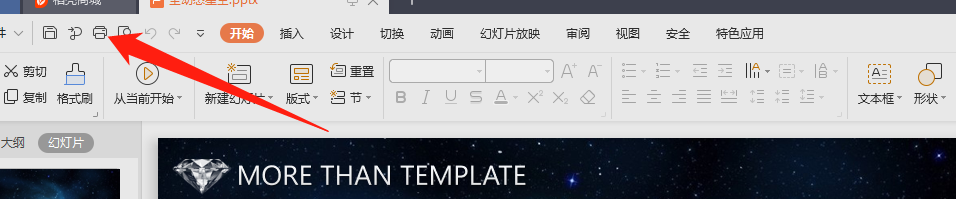
2、打开之后点击上方操作栏的打印标志,打开打印的设置页面。

PPT如何把多张幻灯片打印到一张纸上

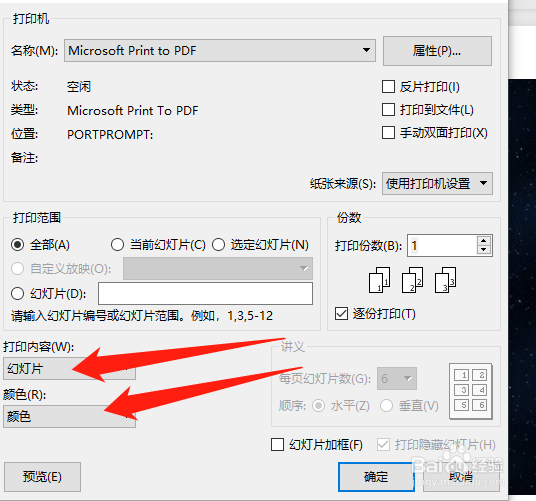
3、然后在【打印内容】一栏选择【讲义】

PPT如何把多张幻灯片打印到一张纸上

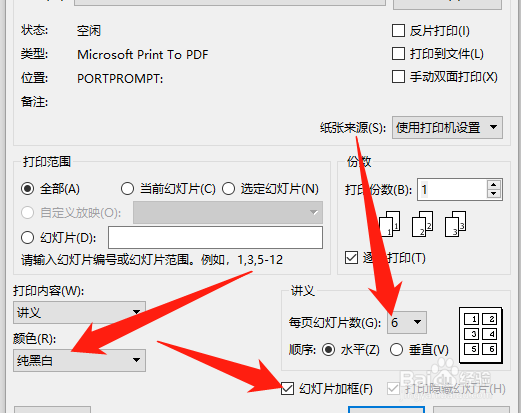
4、选择了【讲义】之后,可以选择打印的颜色,一般打印纯黑白的会比较清晰。选择好颜色之后可以选择右边框的每页放置的幻灯片的张数,一般6张是刚好,太多的话会让打印的幻灯片不清晰。建议加上边框,更加美观。
PPT如何把多张幻灯片打印到一张纸上

5、全部弄好之后,一定要选择左下角的【预览】,要确定打印的效果是不是自己想要的。

PPT如何把多张幻灯片打印到一张纸上

6、在预览页面确定好效果之后,点击【更多设置】

PPT如何把多张幻灯片打印到一张纸上

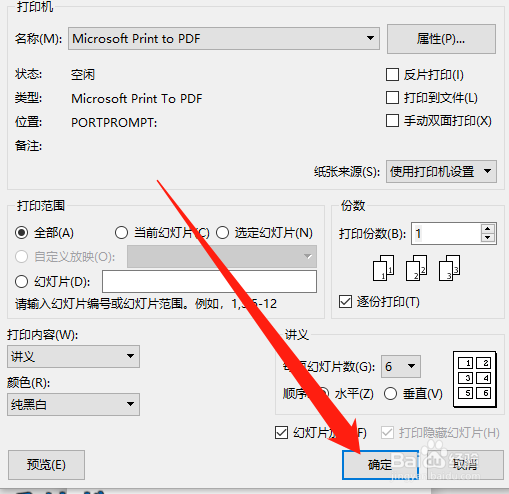
7、如果没有其他需要修改的话,然后 直接点击【确定】,就能打印了。

PPT如何把多张幻灯片打印到一张纸上

  • 如何将多张ppt放在一张纸上打印出来
  • 如何将多张幻灯片打印在一张纸上?
  • PPT如何让多页打印一张纸
  • PPT中怎样设置打印一页6张
  • WPS怎样将多张幻灯片打印到一张纸上
  • 热门搜索
    化学手抄报版面设计 关于法制的手抄报资料 爱国主义手抄报内容 爱心手抄报图片 法律在我心中手抄报 快乐英语手抄报内容 春节见闻手抄报 小学生诚信手抄报 二年级手抄报内容 追逐梦想手抄报