1、 首先,打开美图秀秀软件,

2、 打开一张需要处理的图片,

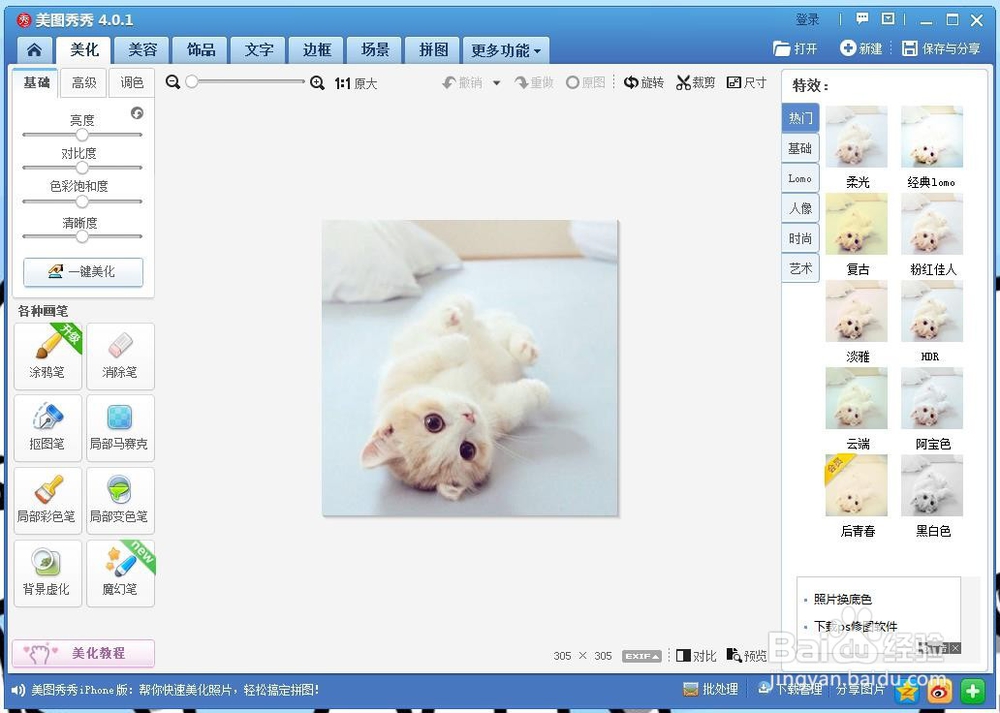
3、 点击上方的“文字”按钮,

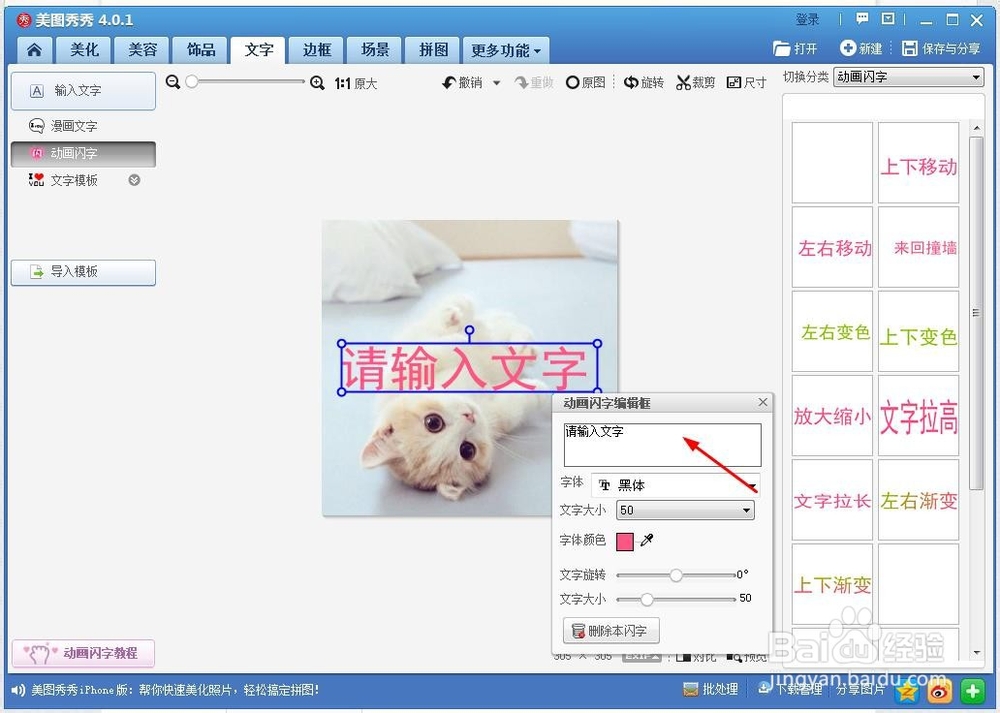
4、 进入“文字”设置界面后,点击左上角的“动画闪字”,然后根据需要在右侧列表里选择自己需要的动态效果,


5、 选择后,在弹出的“动画闪字编辑框”中,输入文字,然后将光标移到蓝色框内,按住鼠标左键拖动,将文字移动到合适的位置,


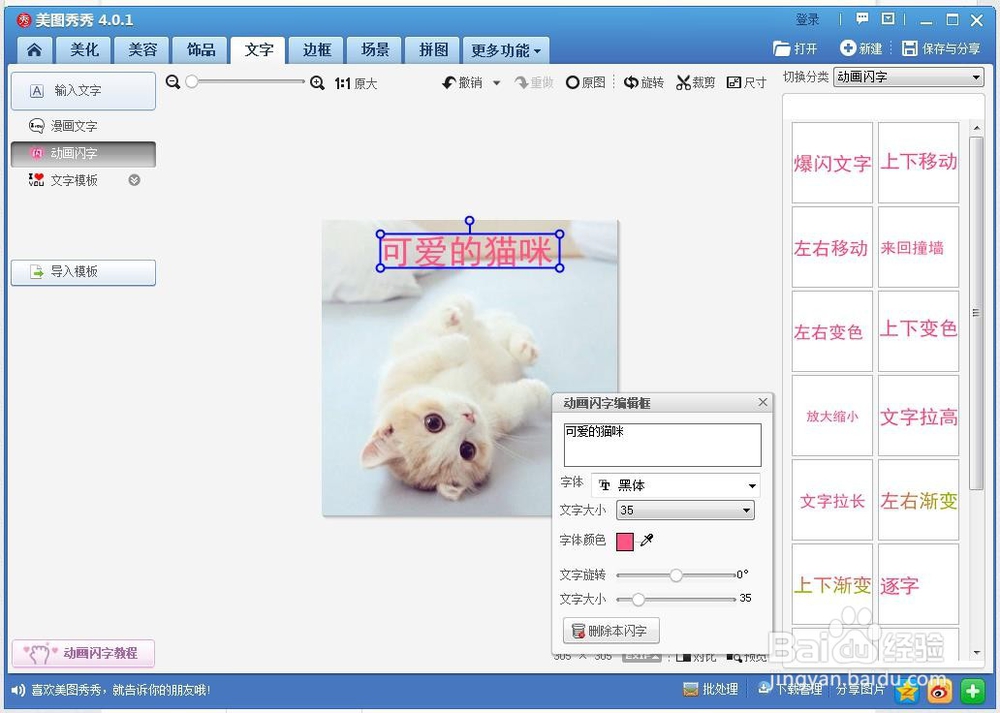
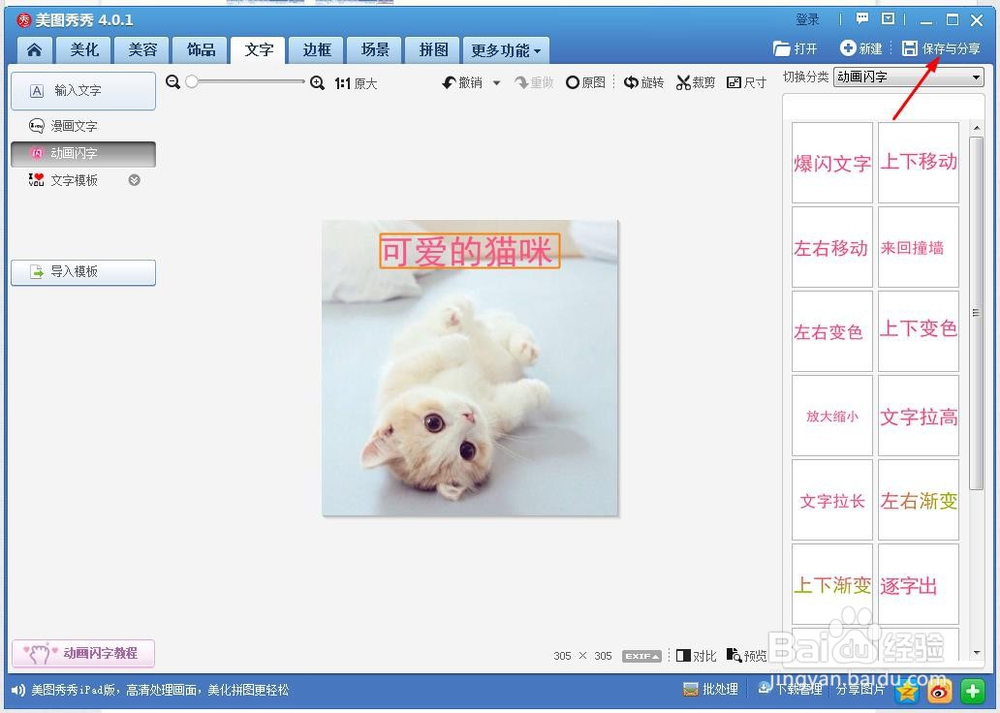
6、 设置好后,将“动画闪字编辑框”关闭。然后将图片保存到指定位置即完成。



时间:2026-04-24 04:36:33
1、 首先,打开美图秀秀软件,
2、 打开一张需要处理的图片,
3、 点击上方的“文字”按钮,
4、 进入“文字”设置界面后,点击左上角的“动画闪字”,然后根据需要在右侧列表里选择自己需要的动态效果,
5、 选择后,在弹出的“动画闪字编辑框”中,输入文字,然后将光标移到蓝色框内,按住鼠标左键拖动,将文字移动到合适的位置,
6、 设置好后,将“动画闪字编辑框”关闭。然后将图片保存到指定位置即完成。
