win10系统怎么设置外放音响和耳机同时响

 时间:2024-10-12 19:57:22

1、首先我们需要打开电脑,在电脑桌面上点击开始菜单,然后点击控制面板,然后我们点击外观和个性化,然后我们点击更改桌面图标。

win10系统怎么设置外放音响和耳机同时响

2、把控制面板打勾,这样桌面就有一个控制面板 了,然后我们点击桌面的控制面板,进入控制面板之后,我们选择声音和硬件。
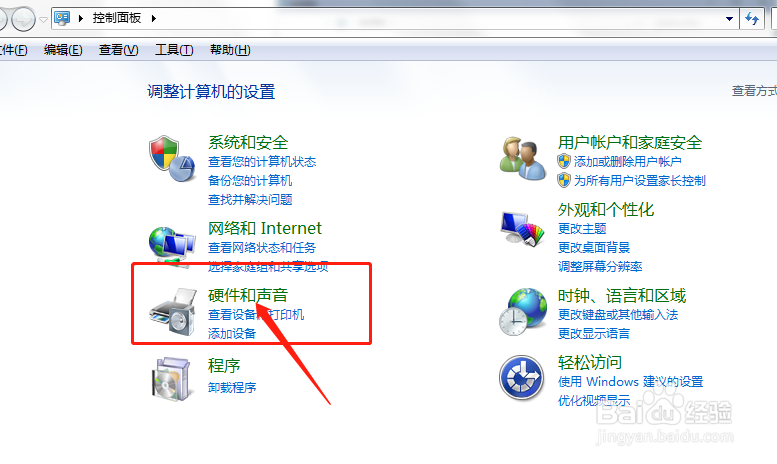
win10系统怎么设置外放音响和耳机同时响

3、点击声音和硬件进入后选择Realtek高清晰音频管理器,进入音频管理器之后,我们选择右上角的设置文件夹。

win10系统怎么设置外放音响和耳机同时响

4、点击设置文件夹后,把乇澌裔惰禁用前面板插孔检测勾上点击确定,再回到音频管理器,点击右边的图标,找到绿色的,然后单击进去,就可以选择耳机了,这样就都有声音了。

win10系统怎么设置外放音响和耳机同时响
  • Win10怎么设置耳机和音响同时有声音
  • win10系统耳机跟音响同时能用
  • Win10耳机和音响一起响怎么办
  • Win10音响耳机怎么同时使用
  • Win10怎么让音响和耳机同时有声音
  • 热门搜索
    最漂亮的劳动节手抄报 清明节手抄报全国第一 祖国我爱你手抄报 三年级环保手抄报 国庆节手抄报简单易画 欢庆国庆手抄报 讲普通话手抄报 国庆节手抄报图片大全简单又漂亮 戏曲大舞台手抄报 立冬手抄报