如何将一张照片分割成9张照片

 时间:2026-02-14 14:24:25

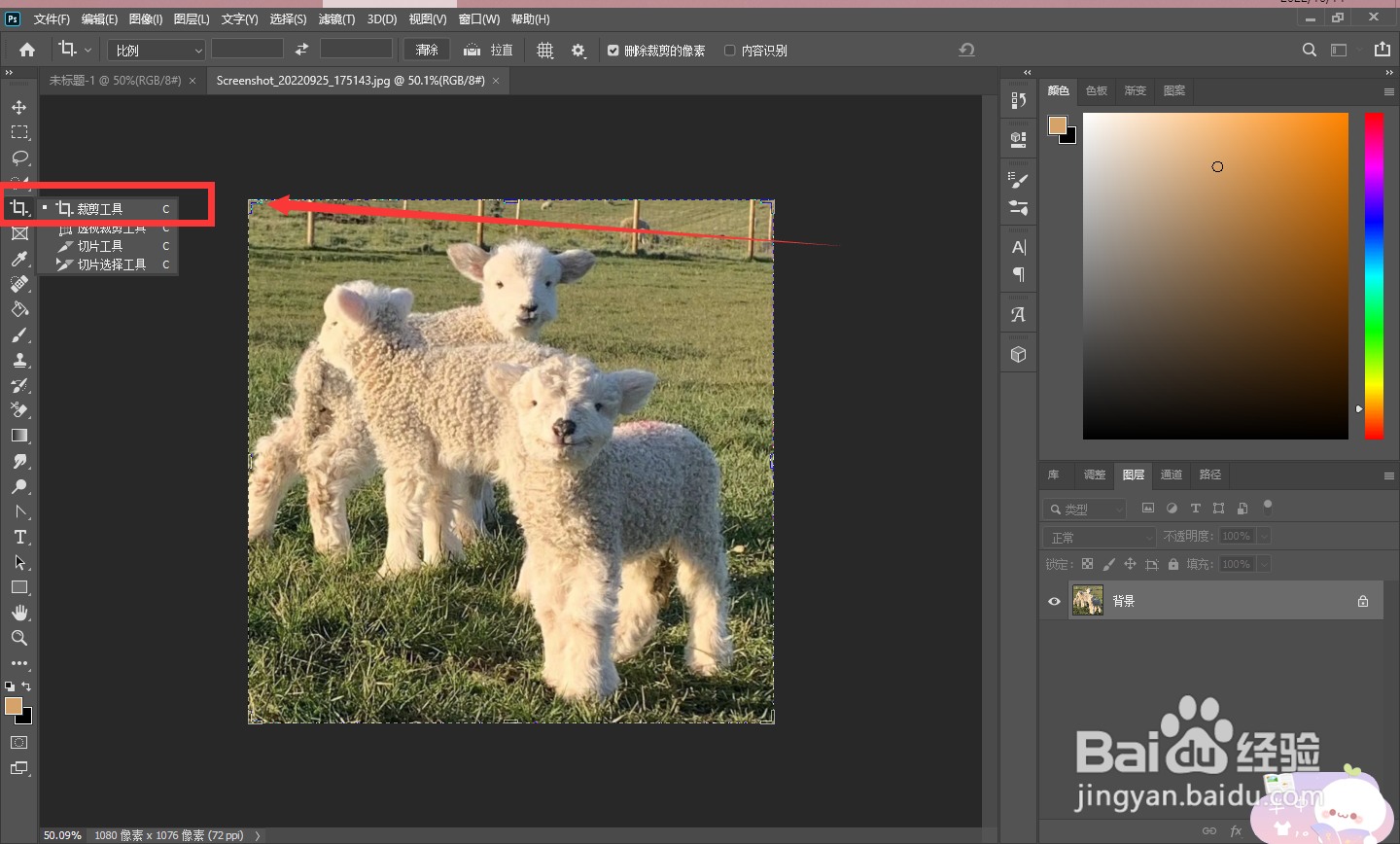
1、点击裁剪

打开PS导入图片,点击裁剪工具。
如何将一张照片分割成9张照片

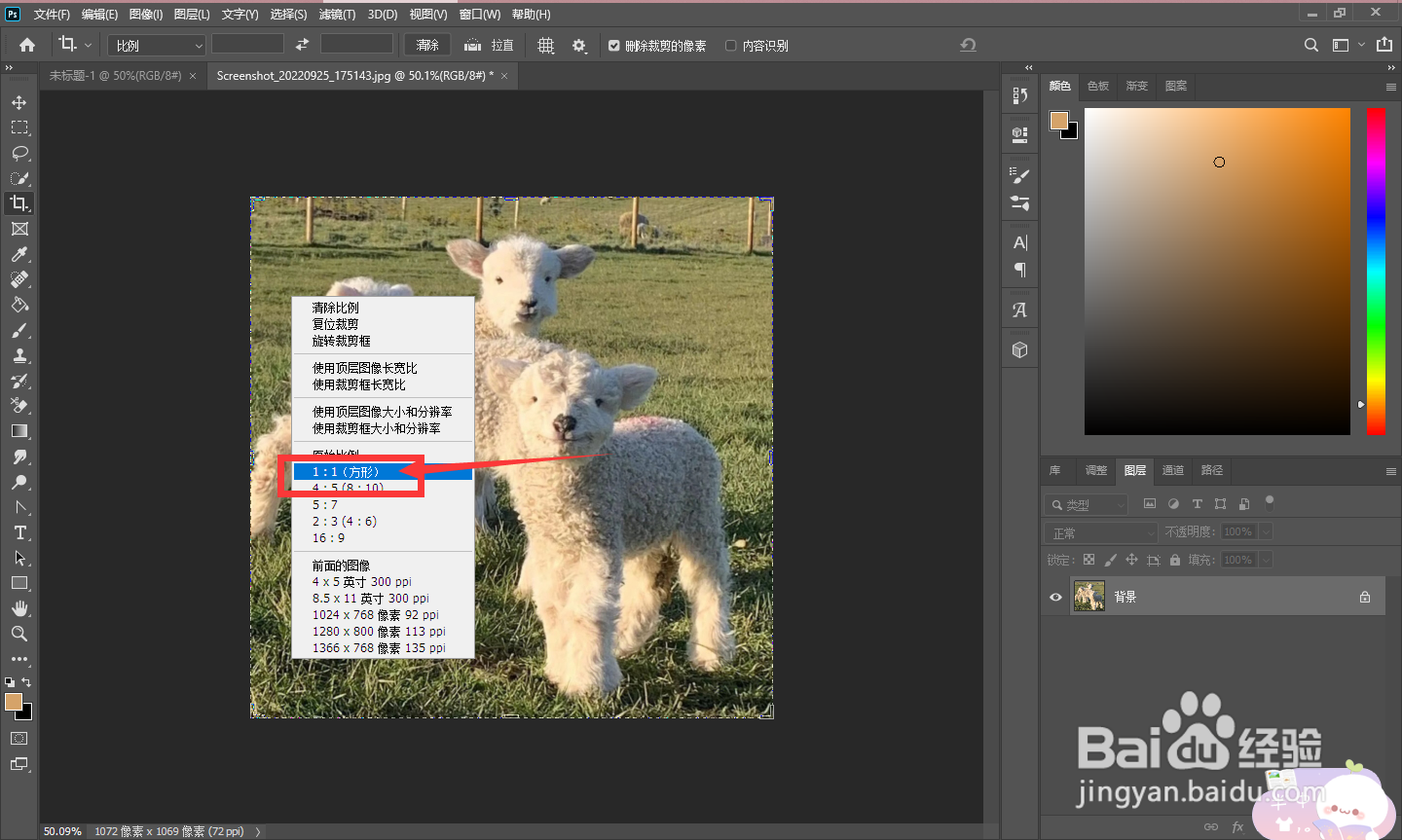
2、点击方形

单击右键界面,在弹出选项中选择1:1方形。

如何将一张照片分割成9张照片

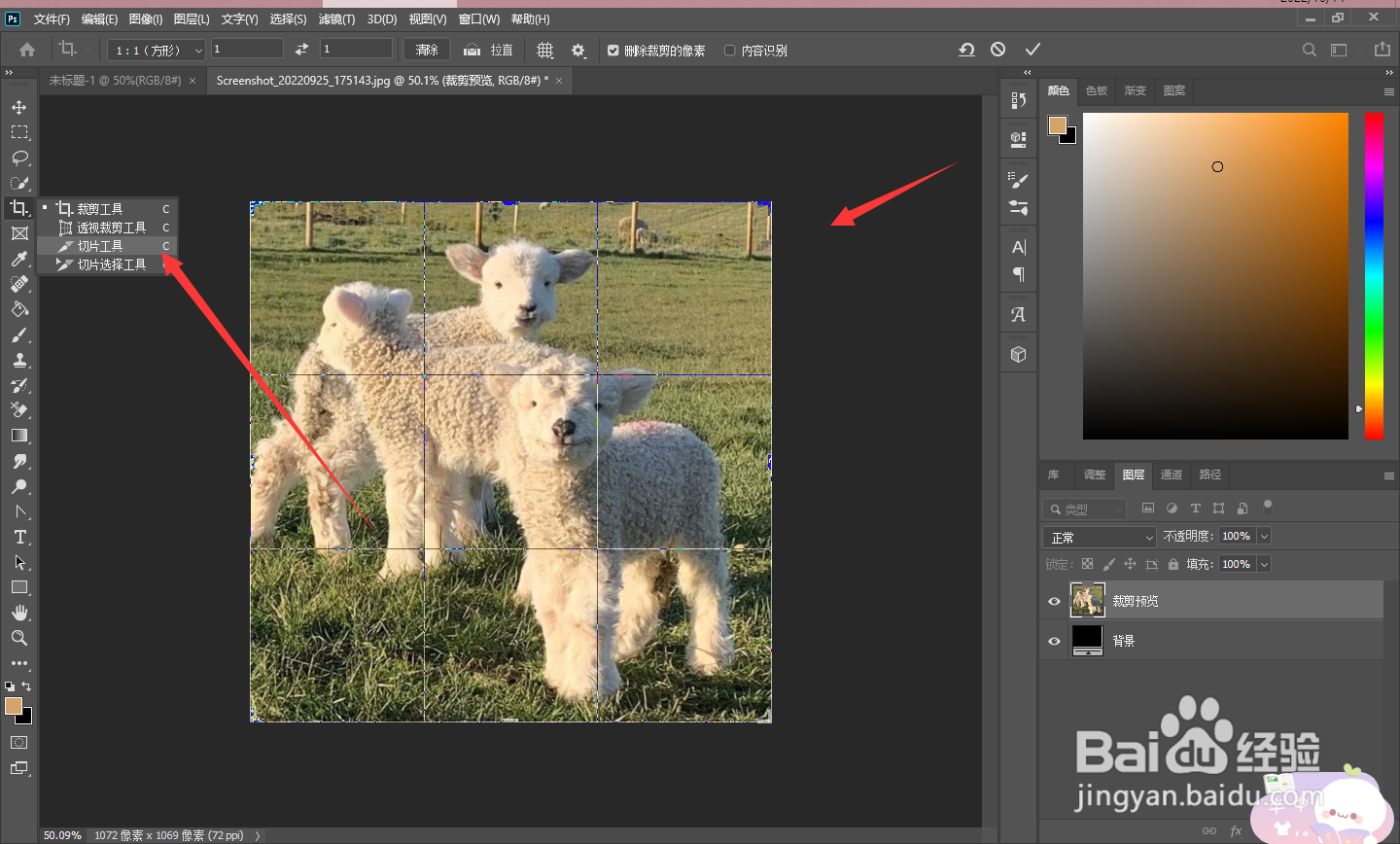
3、选择切片

在左侧选项中,找到切片工具并点击。

如何将一张照片分割成9张照片

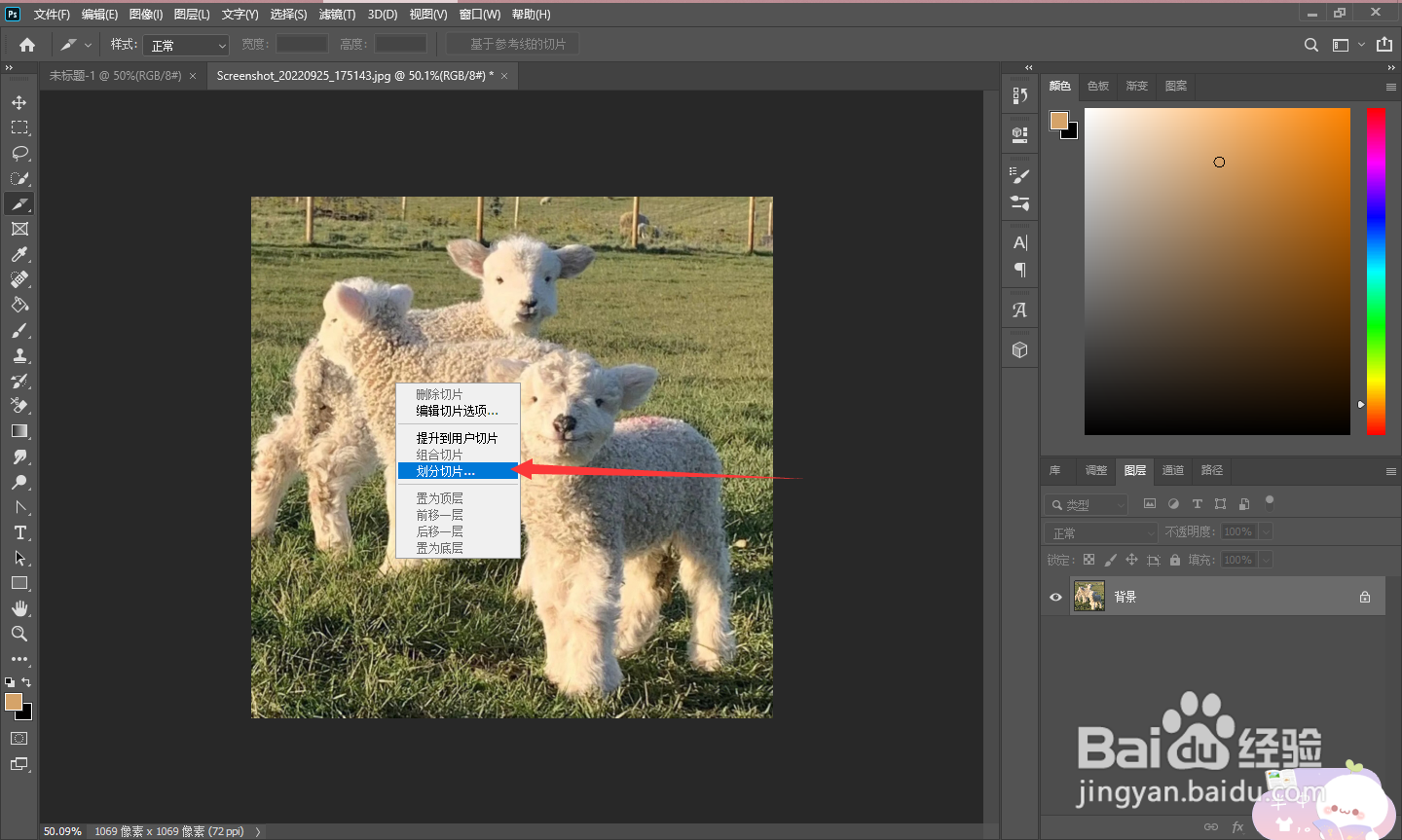
4、选择划分

同时单击右键界面,选择划分切片。

如何将一张照片分割成9张照片

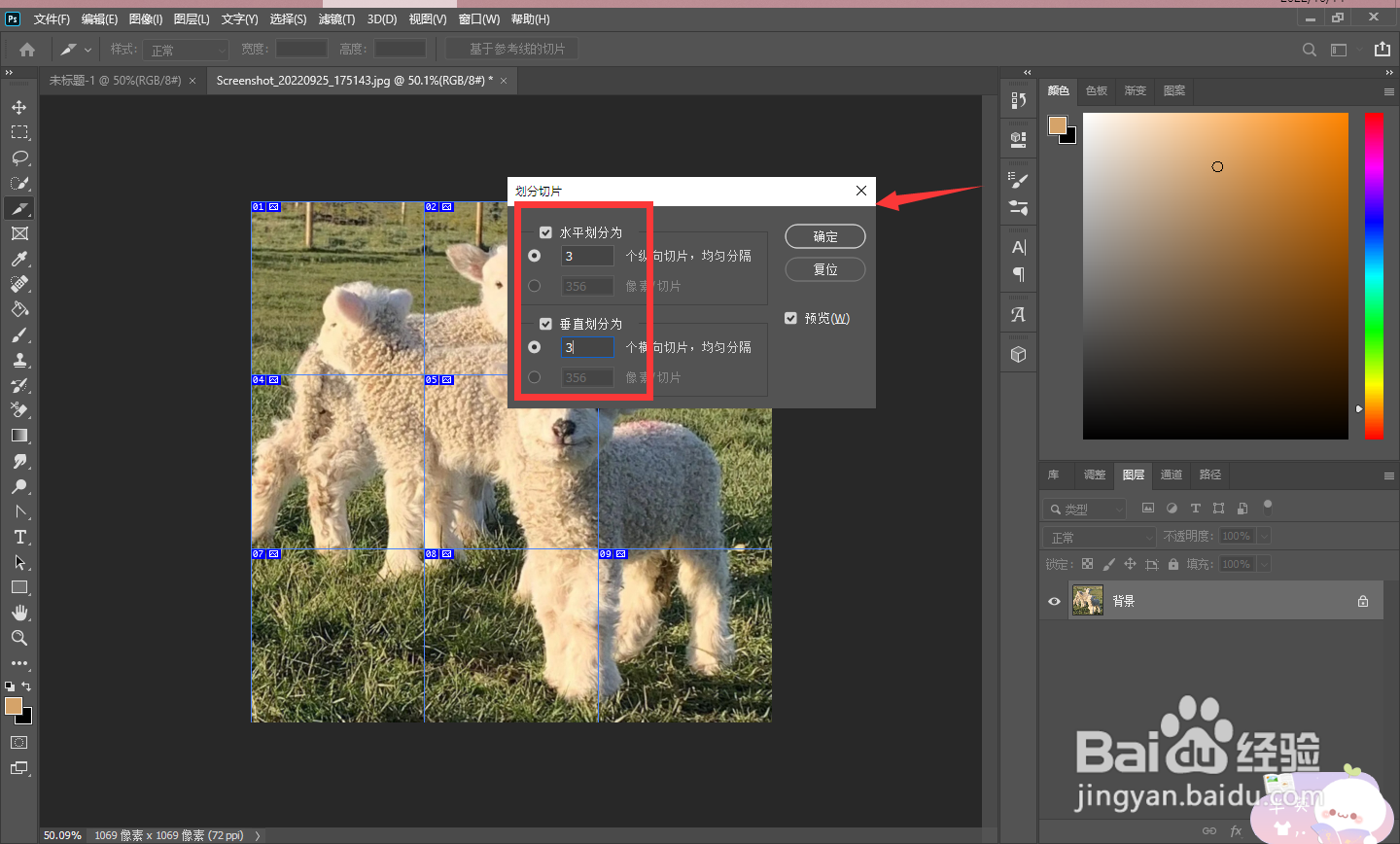
5、点击确定

在弹出对话框,输入3并点击确定即可。

如何将一张照片分割成9张照片

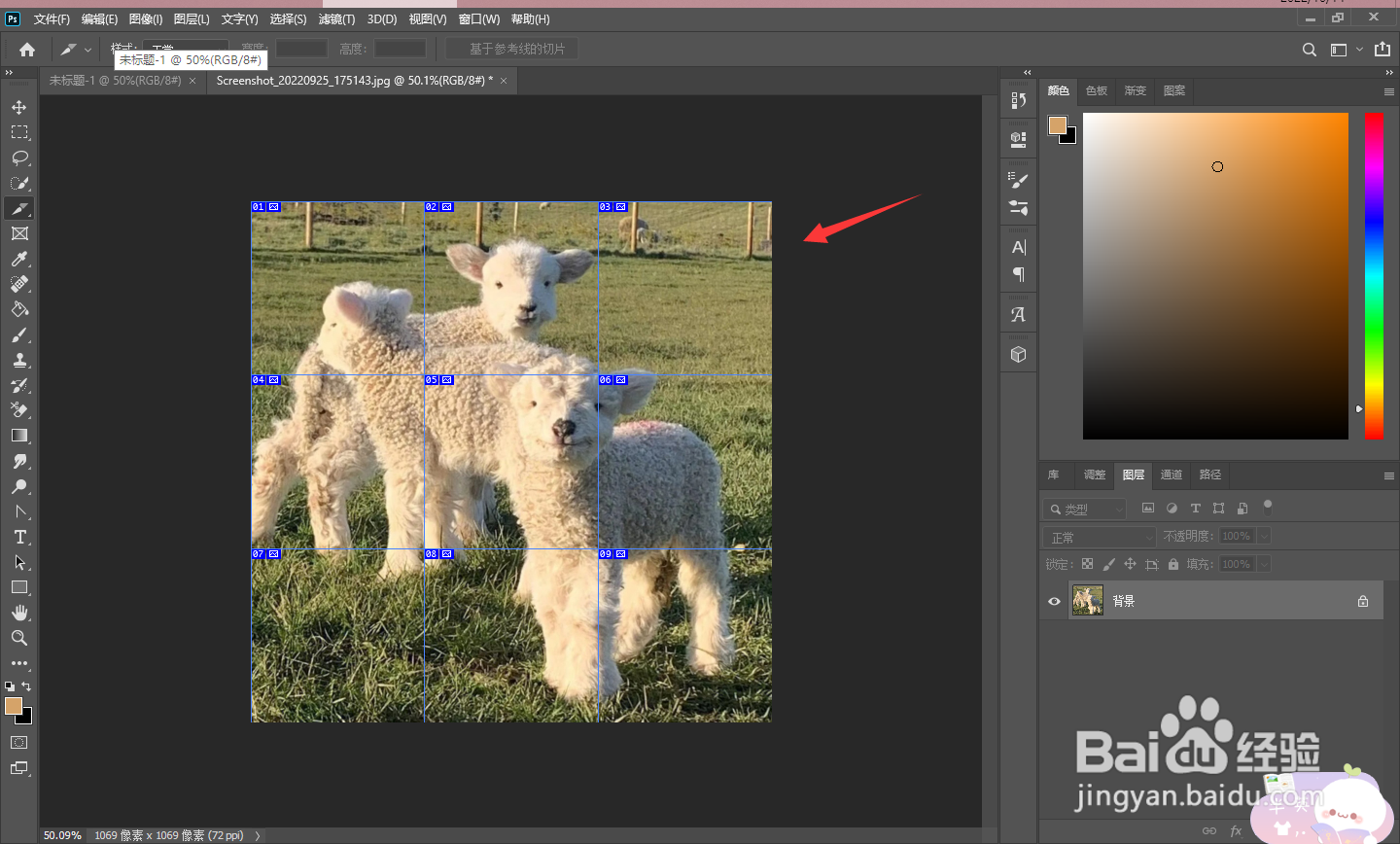
6、分割成功

最后在界面,即可分割九张照片。

如何将一张照片分割成9张照片

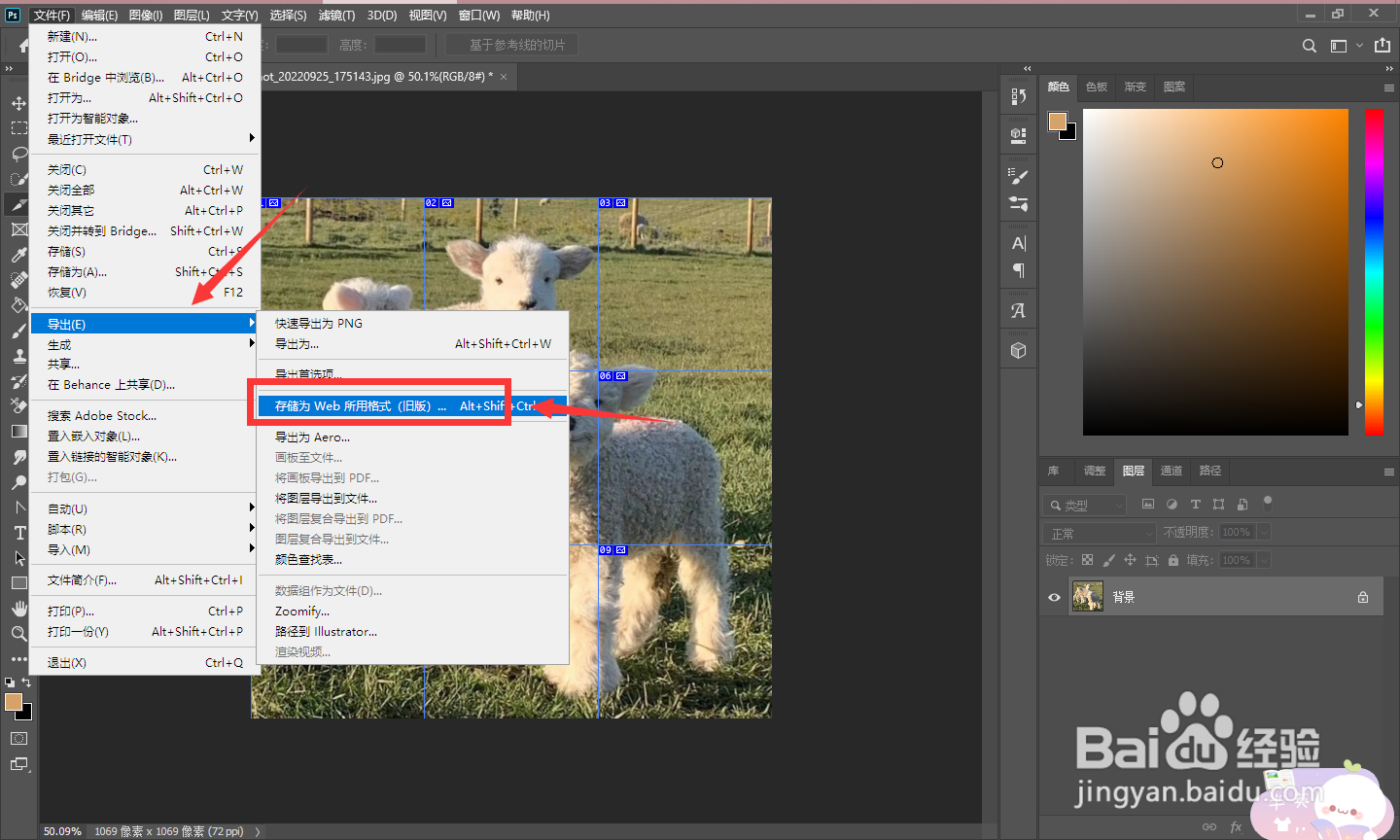
1、点击导出

在分割完成后,点击文件导出的存储位web格式。

如何将一张照片分割成9张照片

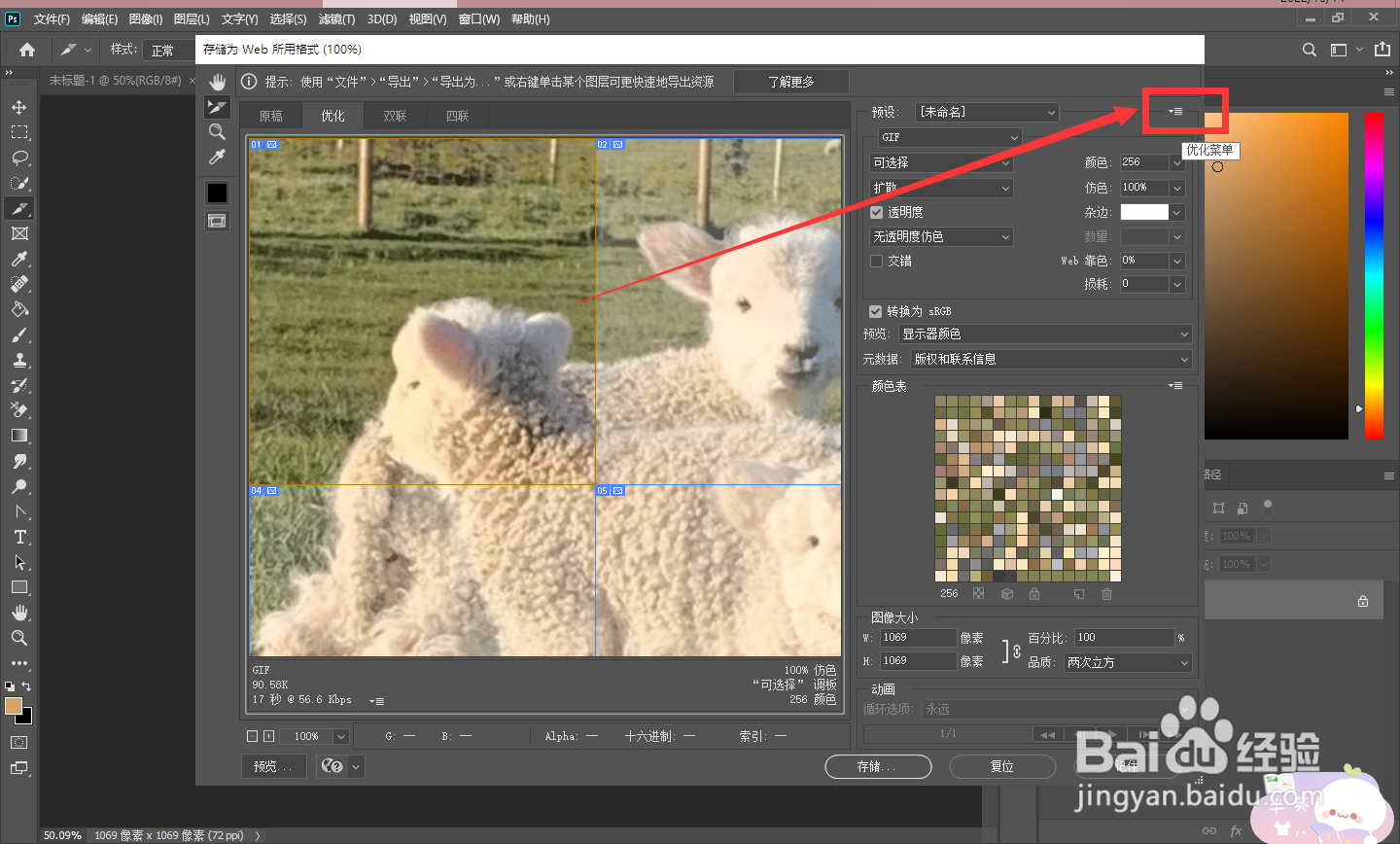
2、点击菜单

在弹出界面中,点击右上角的菜单。

如何将一张照片分割成9张照片

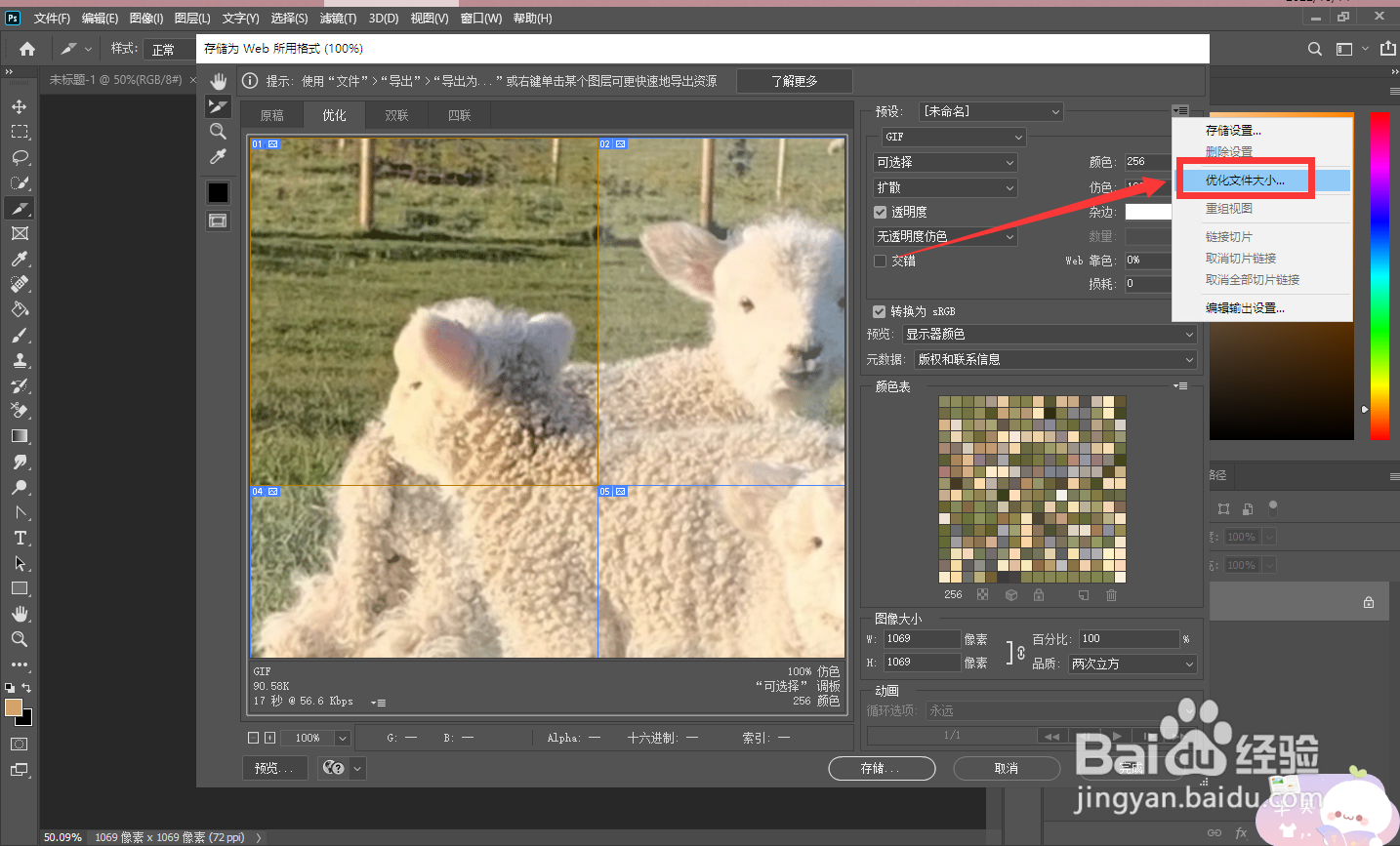
3、点击优化

在展开选项中,选择优化文件大小。

如何将一张照片分割成9张照片

4、点击确定

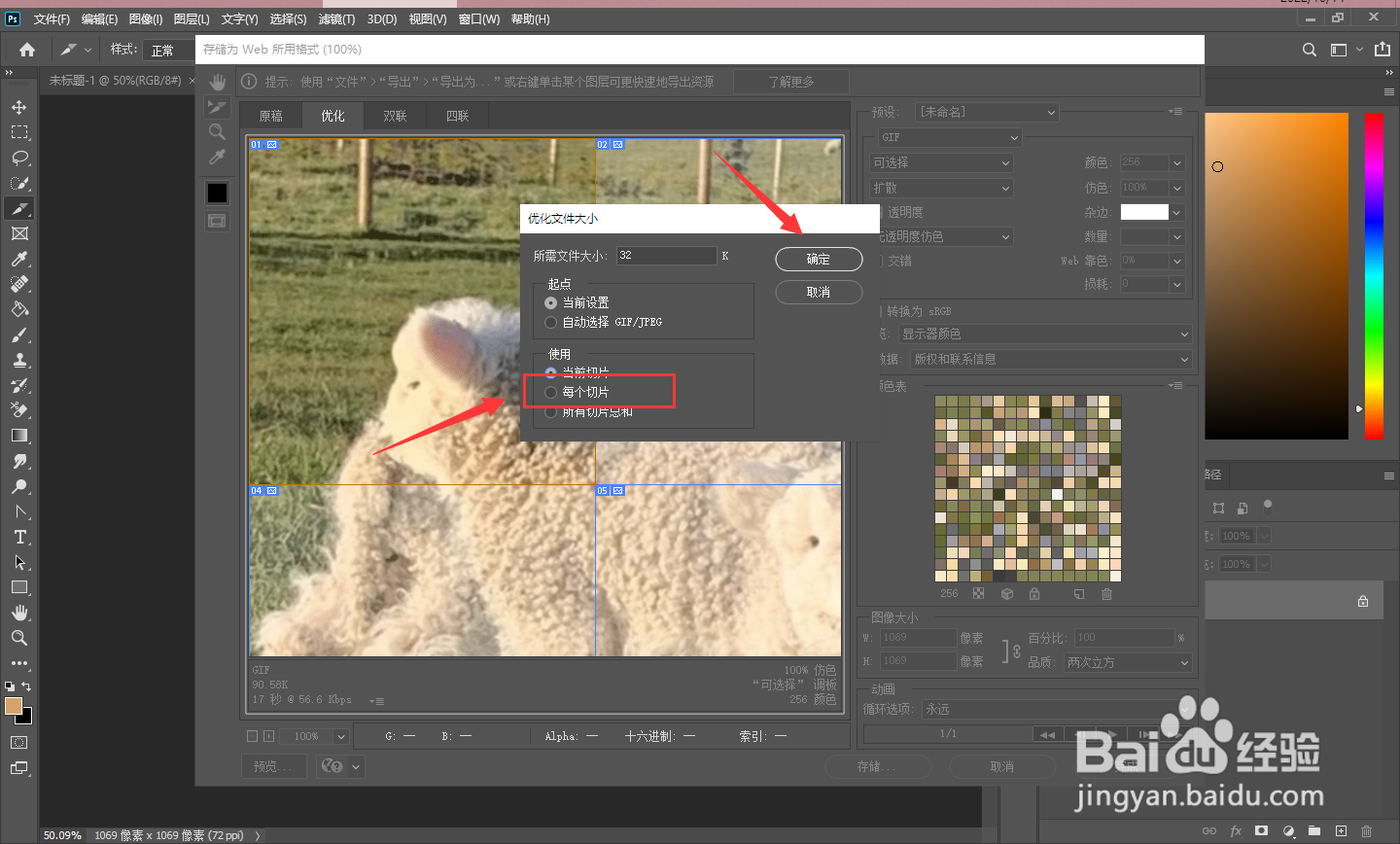
在界面中,点击勾选每个切片并点击确定。

如何将一张照片分割成9张照片

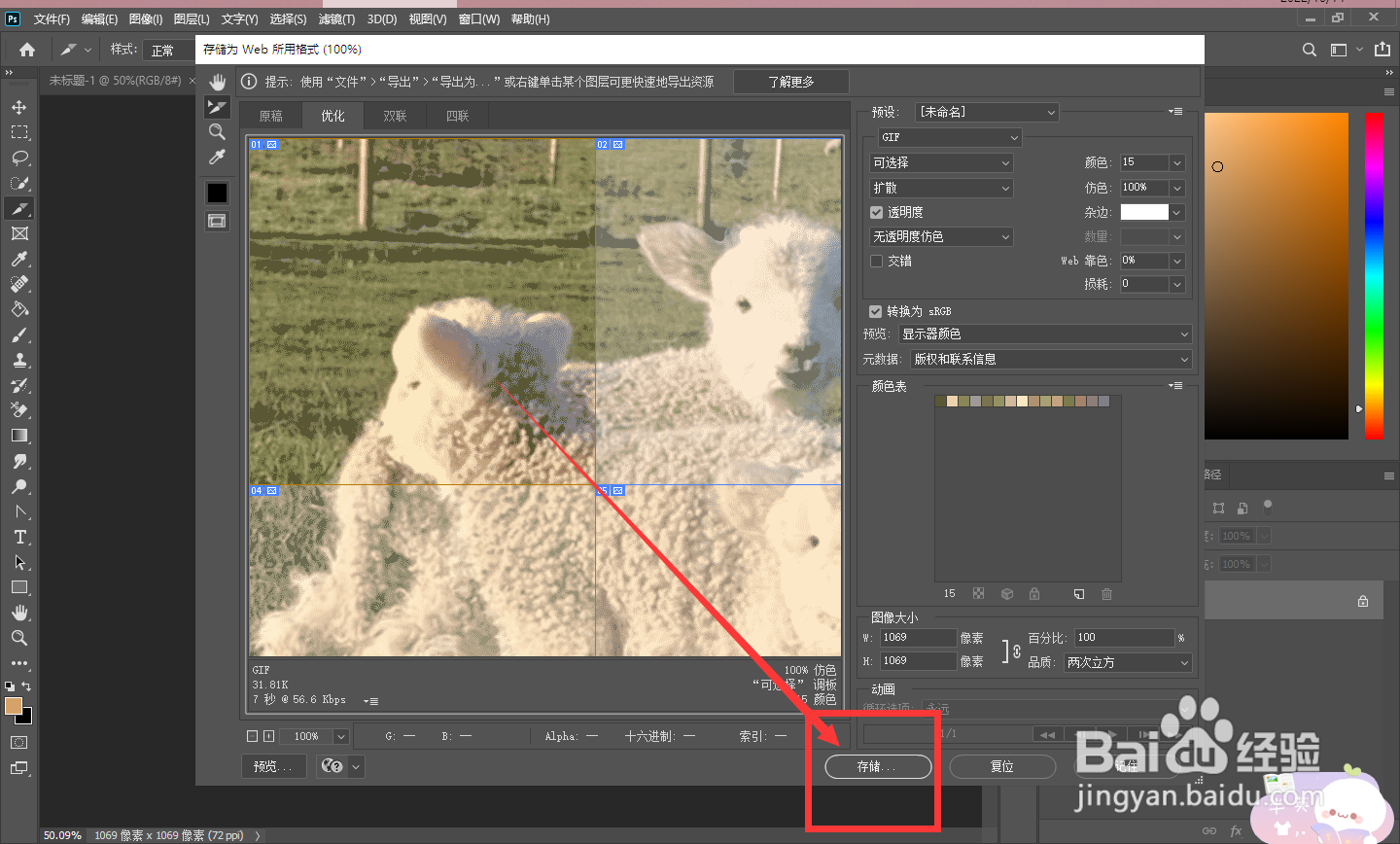
5、点击存储

最后在界面,点击存储即可。

如何将一张照片分割成9张照片

  • 怎么把一张图片分割为九宫格?
  • 怎么把一张图片分成9张
  • 怎么把图片裁剪成九宫格
  • 手机美图秀秀九宫切图照片怎么制作
  • 美图秀秀如何把一张图片分为九张
  • 热门搜索
    走进西部手抄报 我爱阅读手抄报内容 二年级手抄报图片 小学生三年级手抄报 创建平安校园手抄报 轻叩诗歌的大门手抄报 健康成长手抄报内容 我运动我快乐手抄报 推荐一本好书手抄报 文明交通手抄报图片