excel如何快速删除间隔列

 时间:2026-02-14 02:48:09

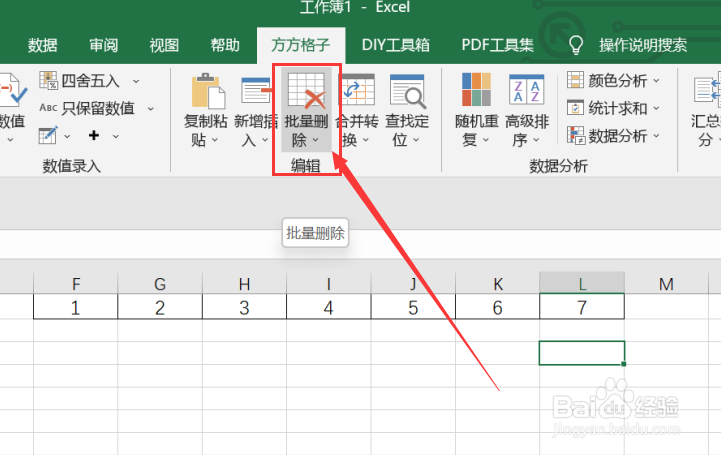
1、我们经常会遇到有许多表格单元格,但是我们需要将其中的一部分列删除,如果一列一列进行删除,速度太慢过程太繁琐,我们应该怎么做呢?首先,我们应该先打开excel软件,点击“方方格子”选项卡。

excel如何快速删除间隔列

2、在编辑模块中,点击“批量删除”选项卡,点击后再进行下一步操作。

excel如何快速删除间隔列

3、点击“批量删除”选项卡后,会出现下拉菜单,点击下拉菜单中的“间隔删除行/列”,点击后即可进行下一步操作。

excel如何快速删除间隔列

4、点击后,会弹出对话框,对话框内会让我们选择所需要处理的部分,例如这里我们选择的是F1:L1。

excel如何快速删除间隔列

5、点击确定后会再次弹出对话框,根据对话框内的内容设置我们需要的操作,这里我们选择“间隔删除列”以及“间隔一列删除一列”。

excel如何快速删除间隔列

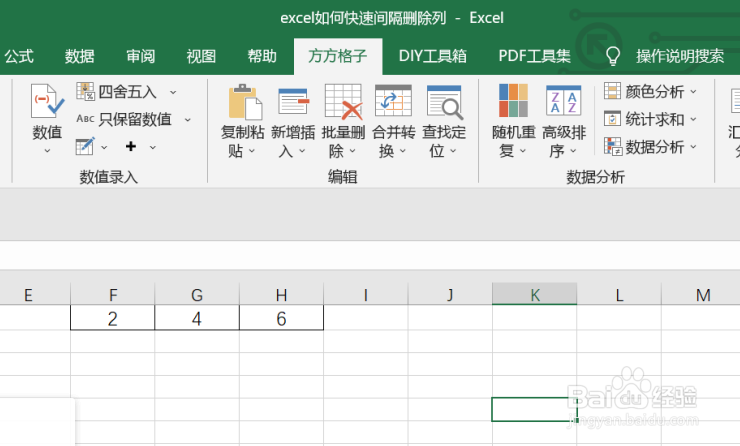
6、如图所示,点击确定后,就可以获得我们所需要的结果了。

excel如何快速删除间隔列

  • 如何用Excel快速删除间隔的列
  • Excel如何隔行删除
  • excel如何快速实现间隔删除行
  • Excel表格中怎样删除指定行
  • Excel如何隔行删除?
  • 热门搜索
    祖国在我心中的手抄报 劳动节的手抄报 交通手抄报内容 119消防安全手抄报图片 国庆节英语手抄报 小学生英语手抄报 勿忘国耻手抄报内容 少年强则国强手抄报 制作手抄报 2035年的家乡手抄报