1、卸载我们以前安装过的office软件
1.通过360卸载或控制面板把前面所安装的软件卸载掉
2.删除后用“微软官方Office 卸载工具”进行清理(双击打开软件后按照步骤点击 Yes相关项和下一步一直到最后修复完成)(相关工具软件在文末)
3.进入C盘:彻底删除office残留文件:如我的有以下路径文件:C:\Program Files\Microsoft Office和C:\Program Files\Microsoft Office 15

2、关键的一步重启电脑
执行完以上3个步骤后务必重启电脑,目的是整理卸载和清理干净残留文件
3、使用“Microsoft office 365支持和恢复助手”进行修复
1.步骤二重启完后双击“SetupOP.exe”进行安装(此处可以架梯子)
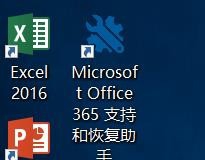
2.双击打开刚刚安装的“Microsoft office 365支持和恢复助手”

4、根据需要选择相应的选项,这里小编要解决office 365安装问题故选择“office安装程序”,点击下一步

5、根据跳转的页面在“选着你遇到的问题”项下选择相应的项这里选择(我有Office订阅,但安装时遇到问题),点击下一步

6、在跳出的界面输入你的office 365账户和密码,并点击下一步
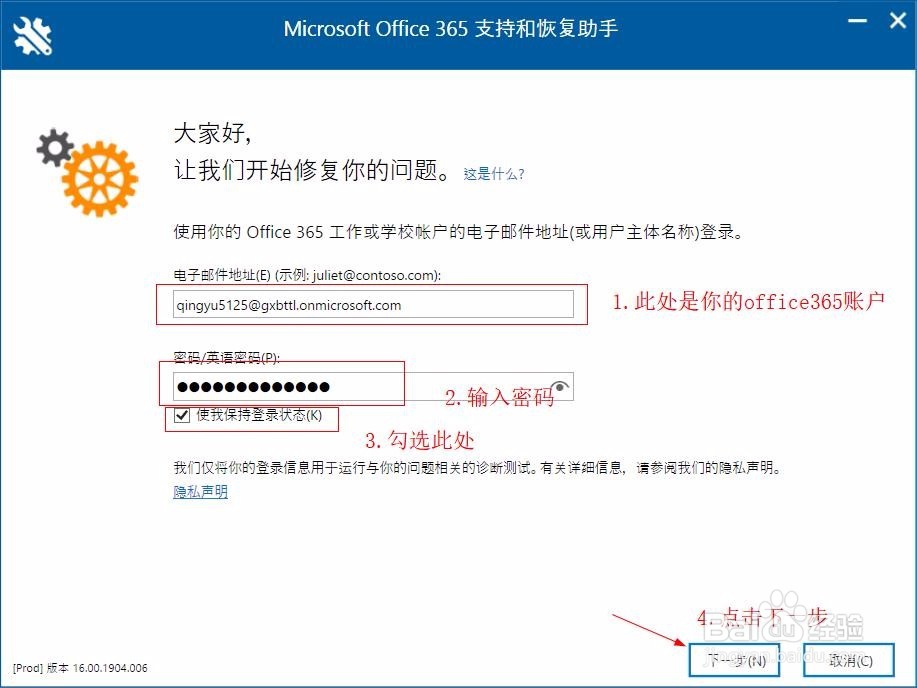
7、在跳转的页面中选择“是”并点击“下一步”

8、耐心等待验证账户信息完成

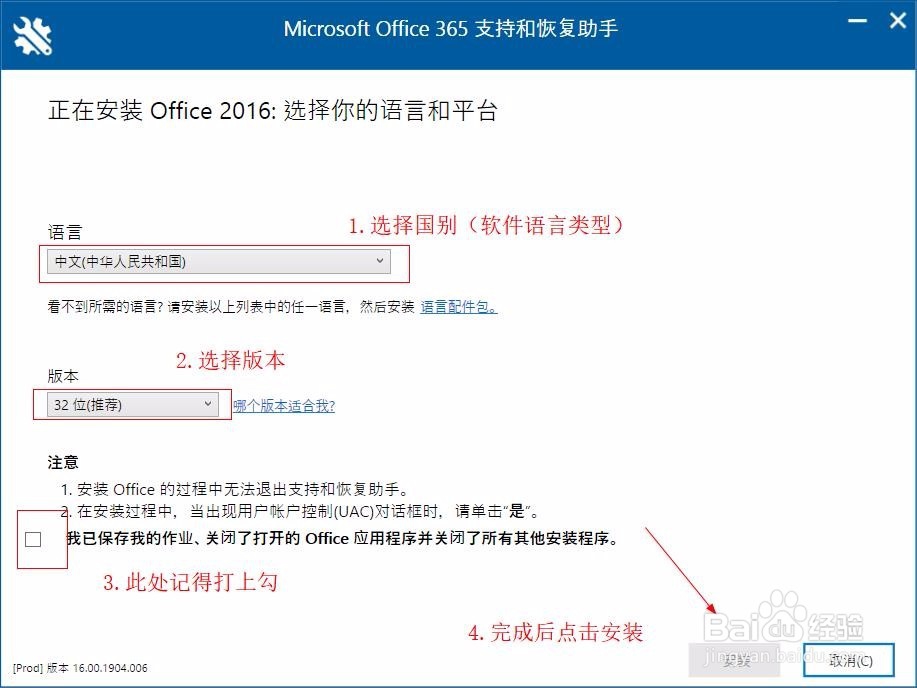
9、7.账户信息验证完成后,在跳出的界面中选择“语言”和“安装版本”(此处64位系统装64位版本)并在下面的项中打钩,点击安装即可。
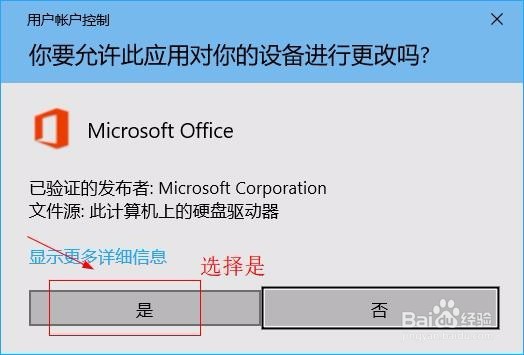
10、此时会弹出安装界面点击“是”后,稍等一会就回弹出“即将准备就绪”

11、1.稍等大概一分钟就会开始出现联网安装界面
2.此时“Microsoft office 365支持和恢复助手”界面也会显示“我们正在安装Office2016”

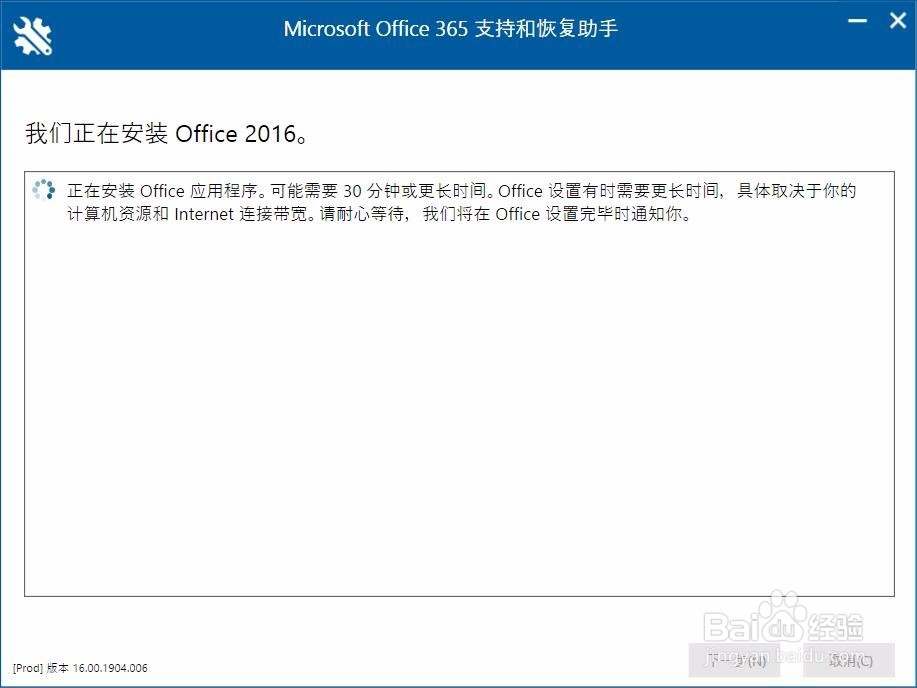
12、1.等待准备完成后开始安装大概经过20分钟安装完成;Microsoft office 365支持和恢复助手”界面也会显示“Office安装完成”
2.桌面联网安装界面也会显示“一切准备就绪!……”
到这里安装就完成了,我们就可以使用office软件了。


13、相关的软件工具
链接:http://pan.baidu.com/s/1qYSFKyK 密码:p9v9
