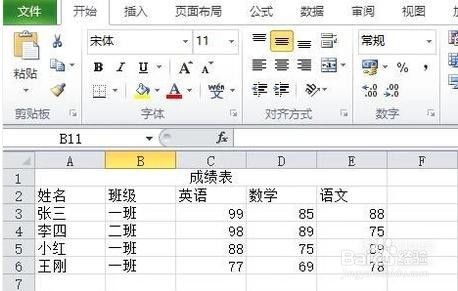
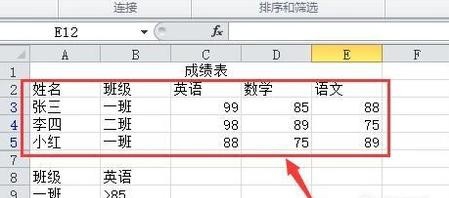
1、首先,打开Microsoft Excel 2010,输入好需要进行处理的数据表。
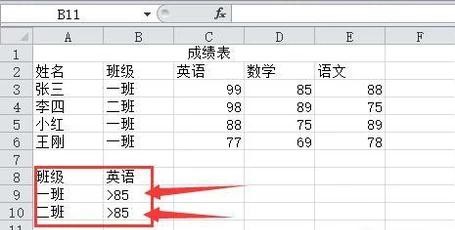
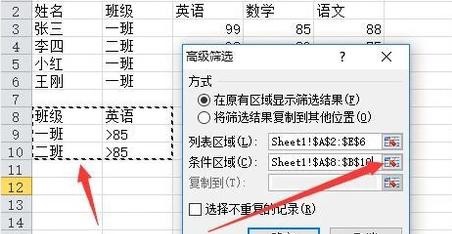
2、接下来在表的下方输入多个条件,如图两个条件,第一个是一班的,第二个是二班,如果还有就在下方继续输入。
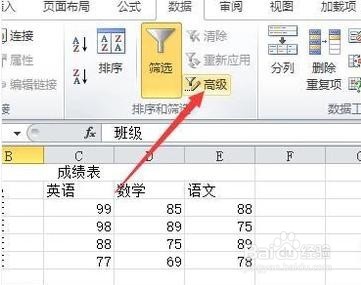
3、数据表与条件都设置好后,接下来点击数据选项卡,找到高级筛选点击,如下图。
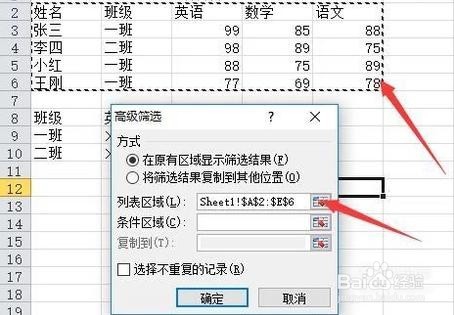
4、在高级筛选对话框中点击列表区域后面的红箭头按钮,拉选数据表区域,如图所示。
5、再点击条件区域后面的红箭头按钮,拉选条件区域,如图所示。最后按确定。
6、我们看到数据表区域就显示出筛选后的结果了,其它记录就隐藏起来了。
时间:2026-04-21 21:24:38
1、首先,打开Microsoft Excel 2010,输入好需要进行处理的数据表。
2、接下来在表的下方输入多个条件,如图两个条件,第一个是一班的,第二个是二班,如果还有就在下方继续输入。
3、数据表与条件都设置好后,接下来点击数据选项卡,找到高级筛选点击,如下图。
4、在高级筛选对话框中点击列表区域后面的红箭头按钮,拉选数据表区域,如图所示。
5、再点击条件区域后面的红箭头按钮,拉选条件区域,如图所示。最后按确定。
6、我们看到数据表区域就显示出筛选后的结果了,其它记录就隐藏起来了。
