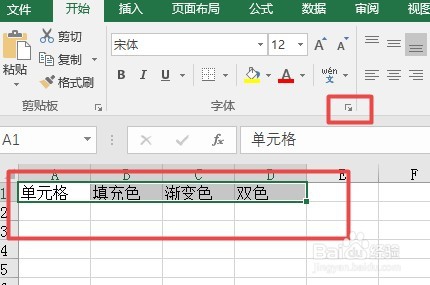
1、首先打开Excel2016,以Excel2016为例,绘制一张表格。

2、选中一行你需要填充的单元格,在字体下右下角点击小符号,或按Ctrl+1。
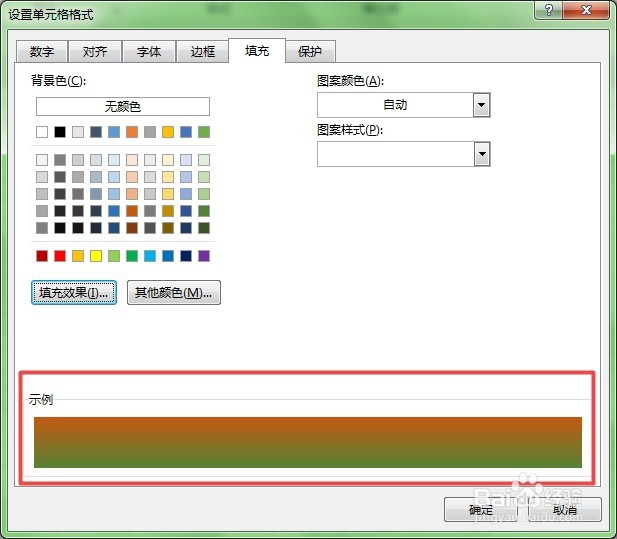
3、出现“设置单元格格式”对话框,选择填充一栏。

4、点填充效果后,弹出“填充效果”对话框,选择颜色下的双色,并选择颜色一和颜色二,同时选择底纹样式。点击确定。

5、出现“示例”,如果是需要的效果,点击确定。
6、双色渐变填充后的效果即为下图所示。

时间:2026-04-27 02:30:37
1、首先打开Excel2016,以Excel2016为例,绘制一张表格。
2、选中一行你需要填充的单元格,在字体下右下角点击小符号,或按Ctrl+1。
3、出现“设置单元格格式”对话框,选择填充一栏。
4、点填充效果后,弹出“填充效果”对话框,选择颜色下的双色,并选择颜色一和颜色二,同时选择底纹样式。点击确定。
5、出现“示例”,如果是需要的效果,点击确定。
6、双色渐变填充后的效果即为下图所示。
