WPS表格快速分离单元格内的多行内容

 时间:2026-02-13 03:53:51

表格的功能就是可以把数据进行分行分列的显示出来,有时候遇到一个单元格有多行内容如何快速分离呢,今天给大家介绍一下。
WPS表格快速分离单元格内的多行内容

工具/原料

选择性粘贴

只粘贴文本

方法/步骤

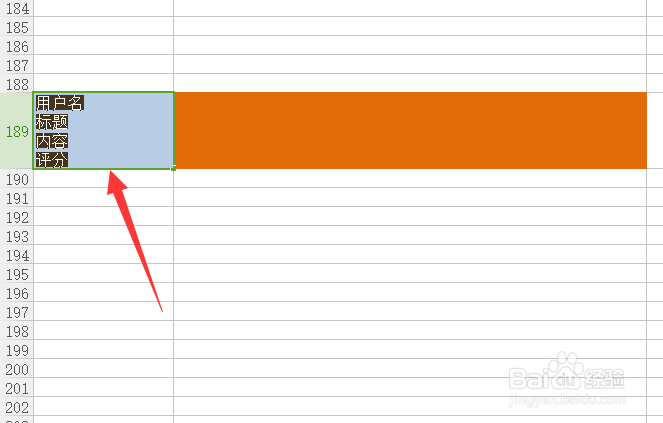
左侧单元格内有多行内容,如果要分离的话需要双击一下单元格,然后全选里边的文字内容。

WPS表格快速分离单元格内的多行内容

如图所示,也可以拖动鼠标全选,选中的状态如下。

WPS表格快速分离单元格内的多行内容

快捷键Ctrl+C进行复制,右键进行复制也可以。

WPS表格快速分离单元格内的多行内容

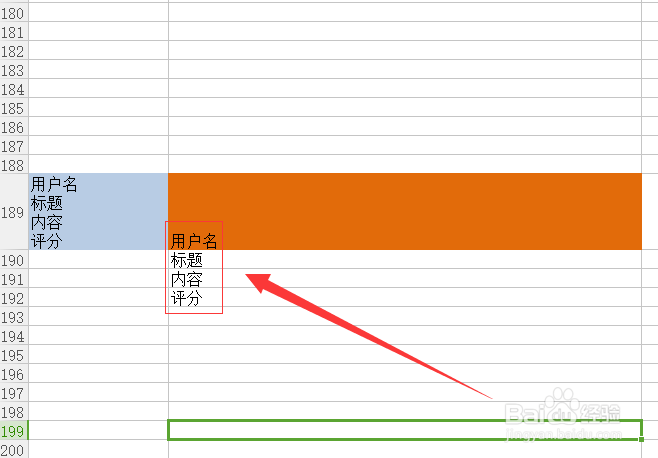
然后在其他需要进行分离的单元格右键----只粘贴文本

WPS表格快速分离单元格内的多行内容

如图所示,这个时候单元格的内容就会分别填充到独立的单元格里边了。

WPS表格快速分离单元格内的多行内容

注意事项

关注小编,查看更多实用经验

  • WPS表格如何快速分离表格单元格内的多行内容?
  • WPS Excel怎样分离单元格内的多行内容?
  • Excel中把一行数据分为多行的两种操作方法
  • Excel如何把同一个单元格里面的内容分行
  • wps一行拆分多行
  • 热门搜索
    健康手抄报的内容 读书手抄报版面设计 森林报手抄报 文字手抄报 阳光体育手抄报内容 感恩自然手抄报内容 初中手抄报图片 家长会手抄报 我爱我校手抄报 廉洁修身手抄报