WIN7如何创建系统还原点

 时间:2026-02-15 01:23:46

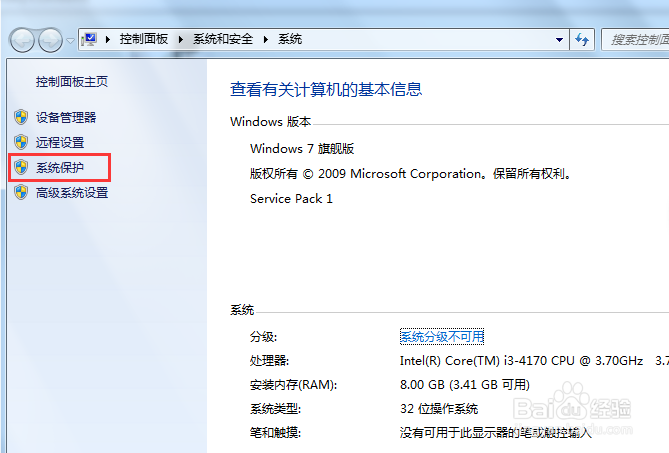
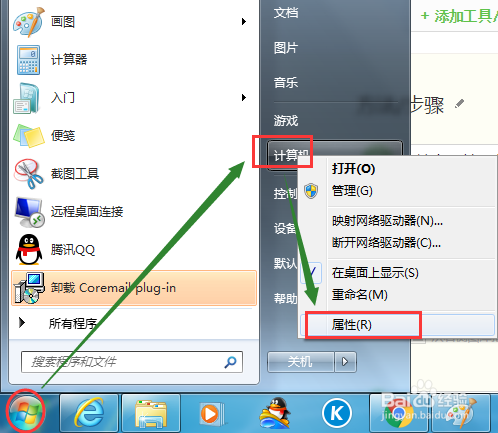
1、单击开始,找到 计算机,用鼠标右键点击它,选择 属性。
WIN7如何创建系统还原点

2、在弹出的窗口左边找到 系统保护,单击它。

WIN7如何创建系统还原点

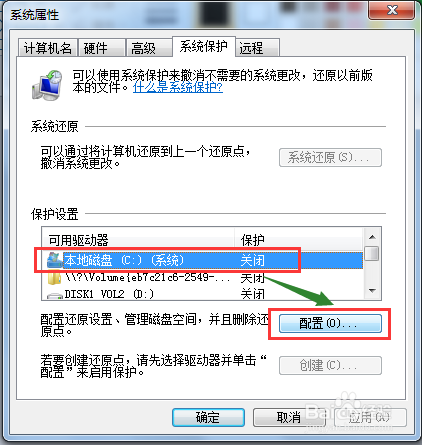
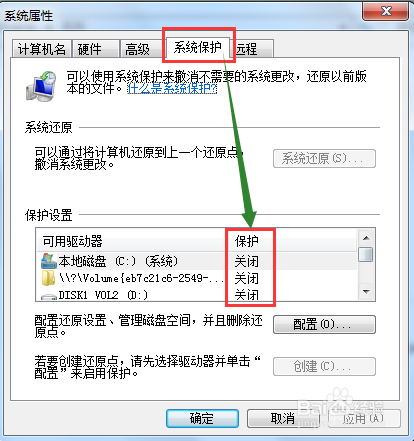
3、在弹出的 系统属性 窗口中,选择 系统保护 选项卡。

默认所有驱动器的 保护状态都是 关闭的。
WIN7如何创建系统还原点

4、选择系统所在的驱动器,一般都是C盘,单击 配置。

WIN7如何创建系统还原点

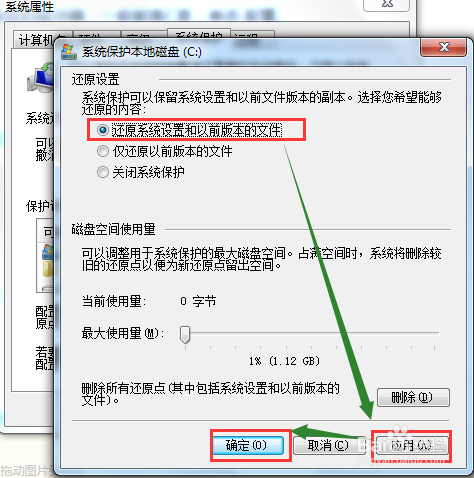
5、选择 还原系统设置和以前版本的文件。应用,确定。

WIN7如何创建系统还原点

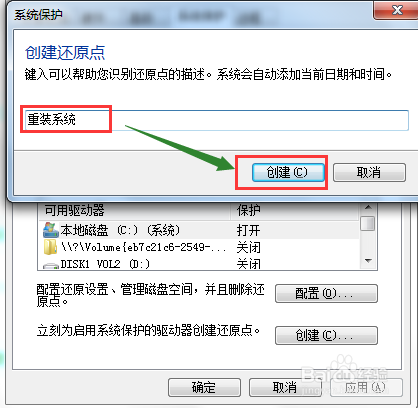
6、回到 系统属性 窗口,此时 立刻为启用系统保护的驱动器创建还原点 后面的 创建 按钮变成了可点击状态,单击它。
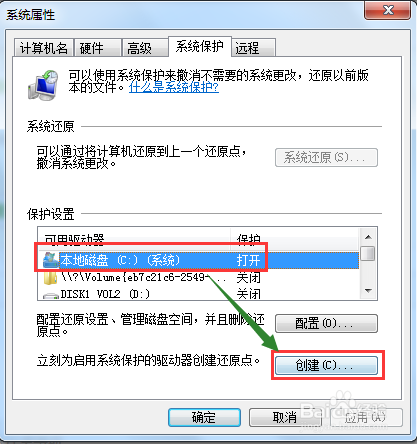
WIN7如何创建系统还原点

7、为即将创建的还原点设置一个描述,单击创建。

WIN7如何创建系统还原点

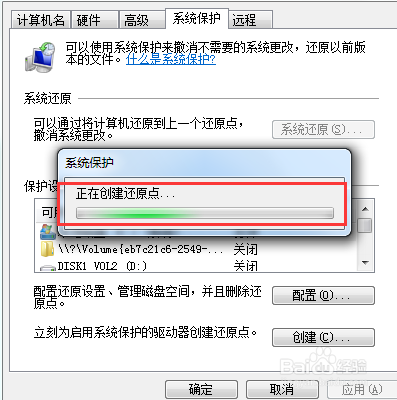
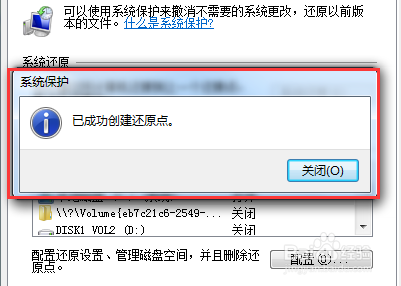
8、等待系统为我们创建还原点,直至成功。

WIN7如何创建系统还原点

WIN7如何创建系统还原点

  • win7如何创建系统还原点?win7系统还原
  • win7怎么设置系统还原点?
  • win7 64位系统如何系统还原?如何创建还原点?
  • 如何部分删除win7的系统还原点
  • 系统还原步骤,小编告诉你win7系统怎么还原
  • 热门搜索
    环保小卫士手抄报 手抄报设计实用手册 疫情防控手抄报 预防病毒手抄报 扫黑除恶手抄报 国庆手抄报 汉字手抄报图片 健康人生绿色无毒手抄报 一二年级消防手抄报 中秋手抄报