ps如何把图片变成线稿

 时间:2026-02-14 21:16:01

1、打开图片

点击菜单栏文件-打开,选中我们要处理的图片,点击打开

ps如何把图片变成线稿

ps如何把图片变成线稿

2、复制图层

将图像拖至新建图层的图标上,复制图层或者直接用快捷键Ctrl+L

ps如何把图片变成线稿

3、去色

点击菜单栏的图像,选择去色(去色后图片就变成黑白啦)

ps如何把图片变成线稿

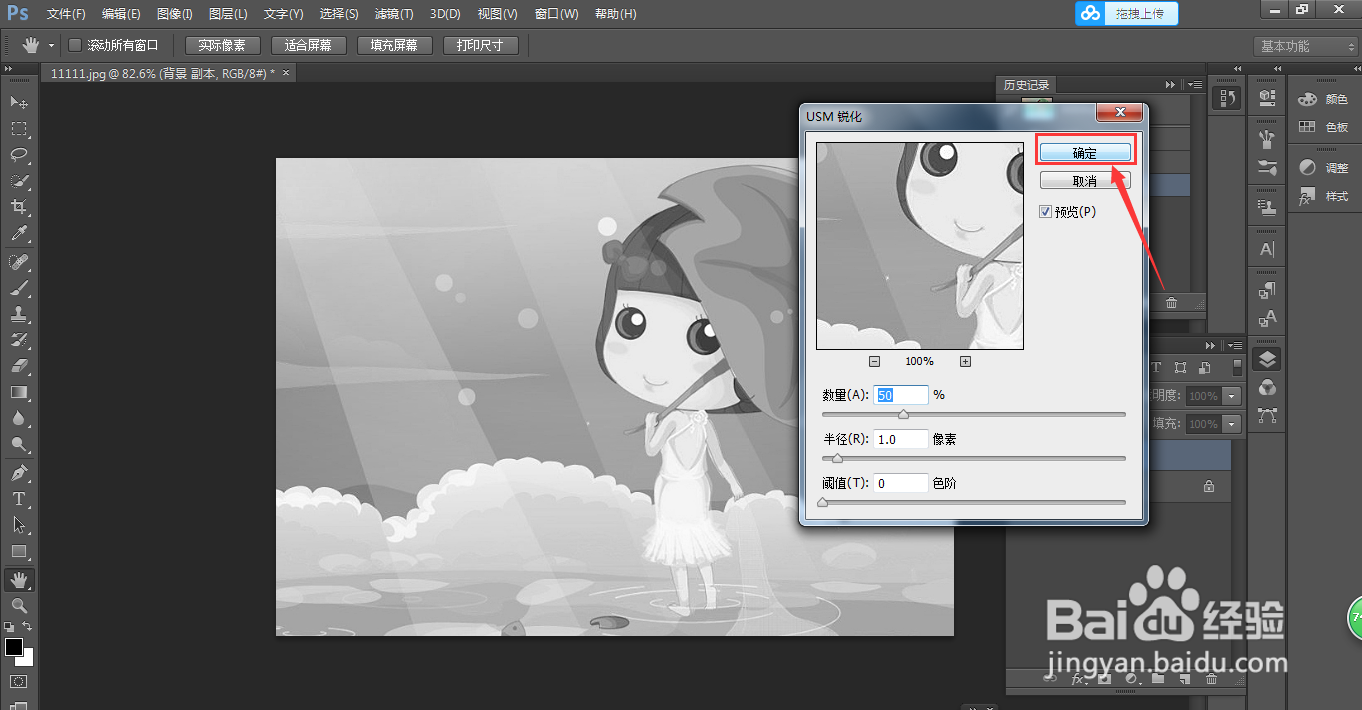
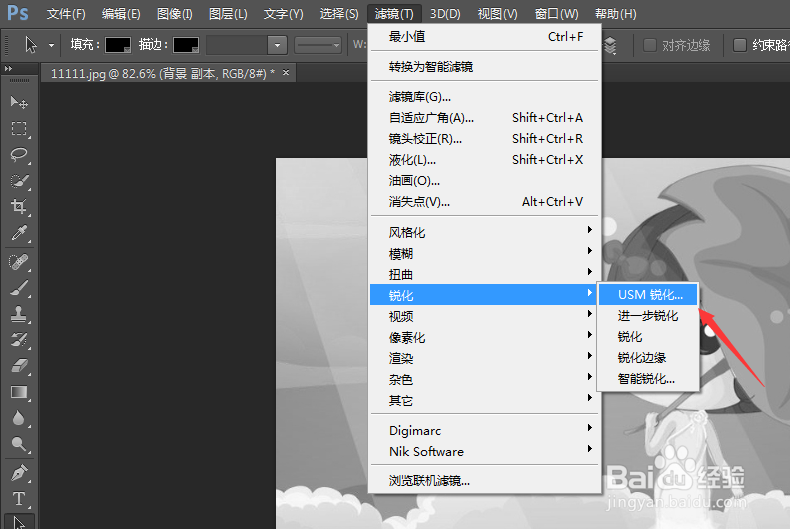
4、USM锐化

点击菜单栏的滤镜-锐化-USM锐化  直接按默认数值,点确定
ps如何把图片变成线稿

ps如何把图片变成线稿

5、复制图层

继续复制图层 (Ctrl+L)

ps如何把图片变成线稿

6、反相

点击菜单栏图像-调整-反相

ps如何把图片变成线稿

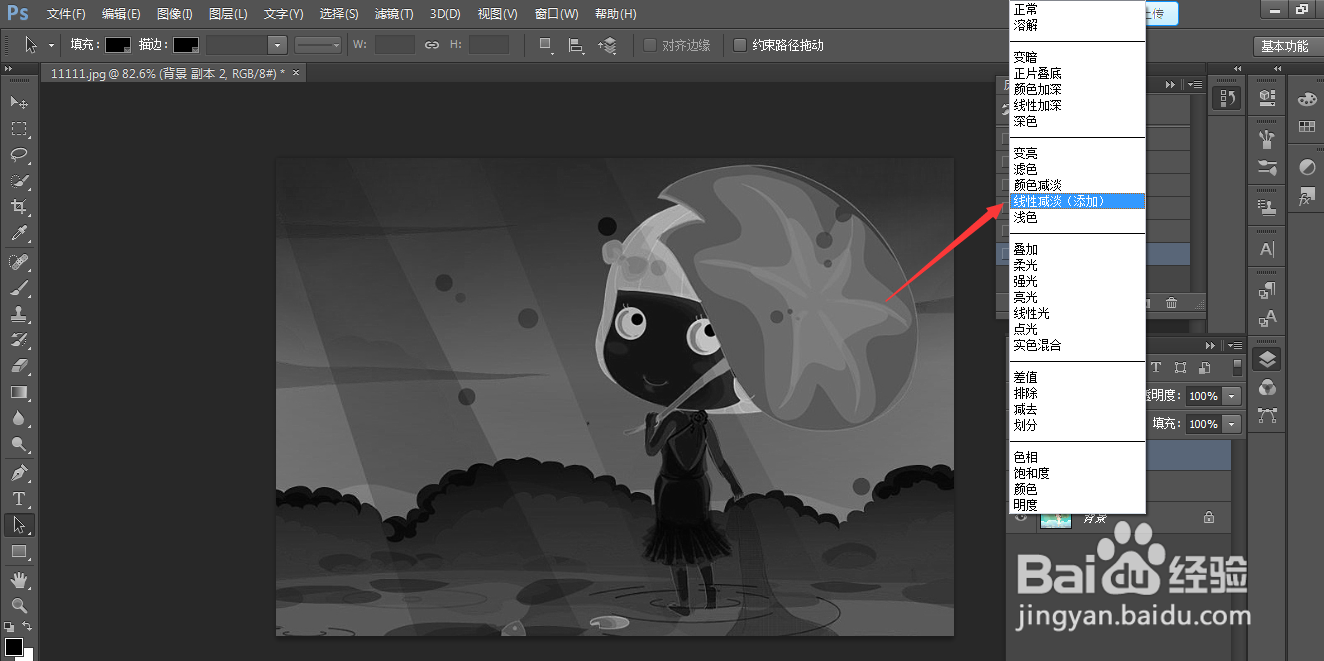
7、修改图像模式

把图像模式改为线性减淡(添加),这时,画面会变成一片空白
ps如何把图片变成线稿

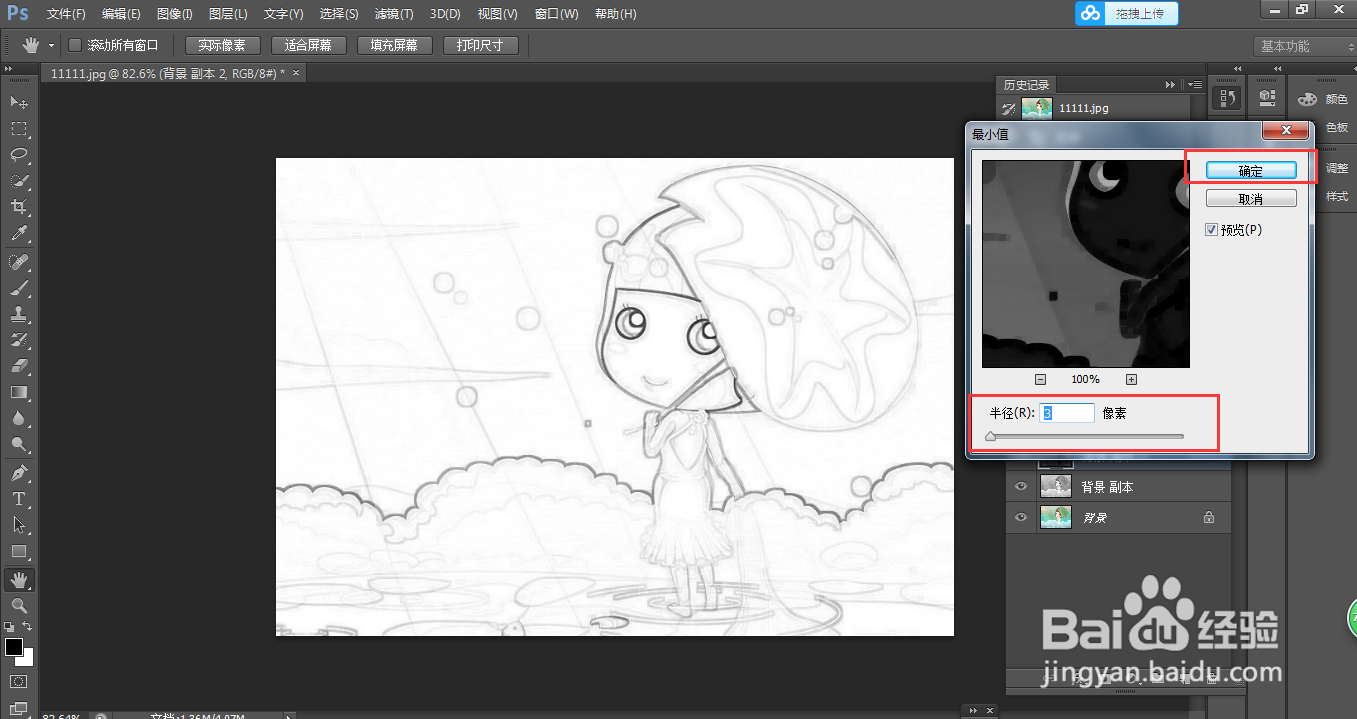
8、改最小值,形成线稿效果

点击菜单栏滤镜-其他-最小值  ,调整它的半径,使其线稿清晰,点击确定即可

ps如何把图片变成线稿

ps如何把图片变成线稿

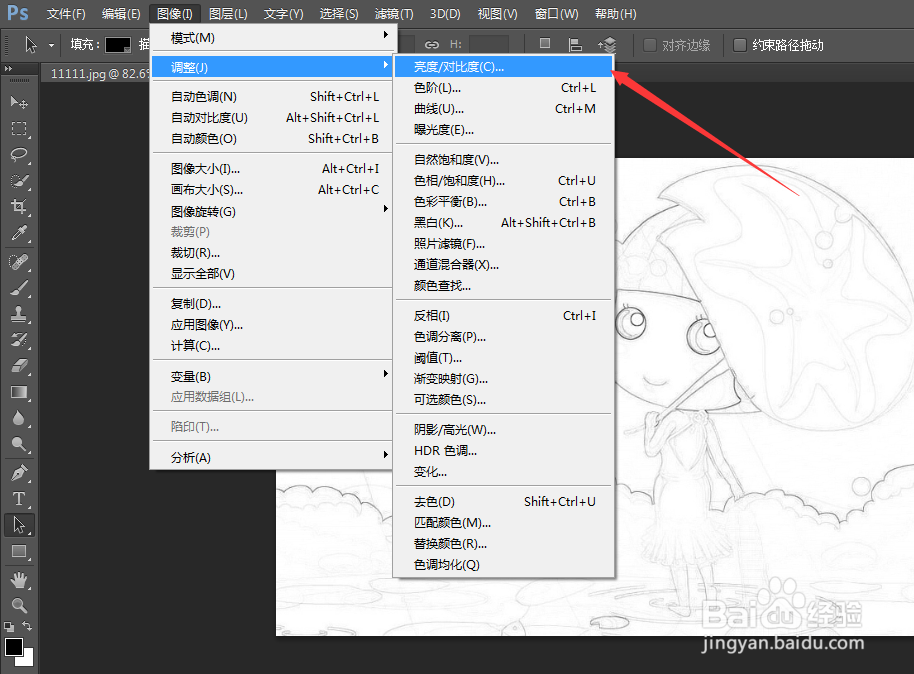
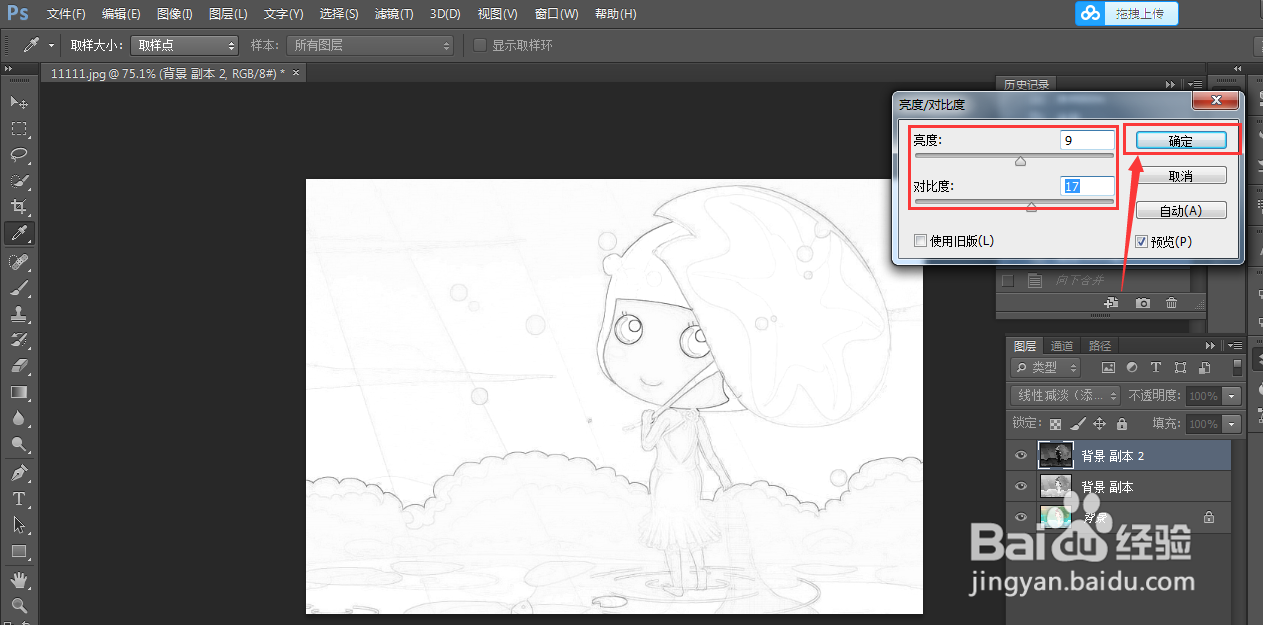
9、细微调整

调整亮度对比度,使其线稿更清楚,效果更好

ps如何把图片变成线稿

ps如何把图片变成线稿

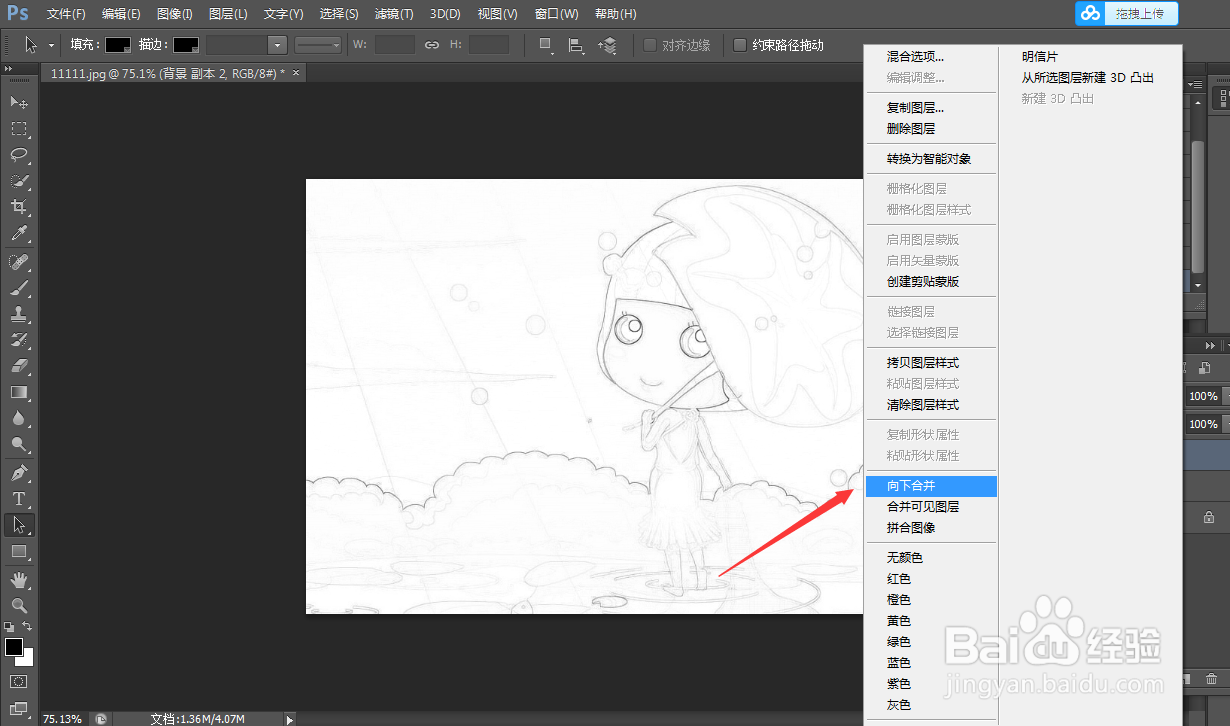
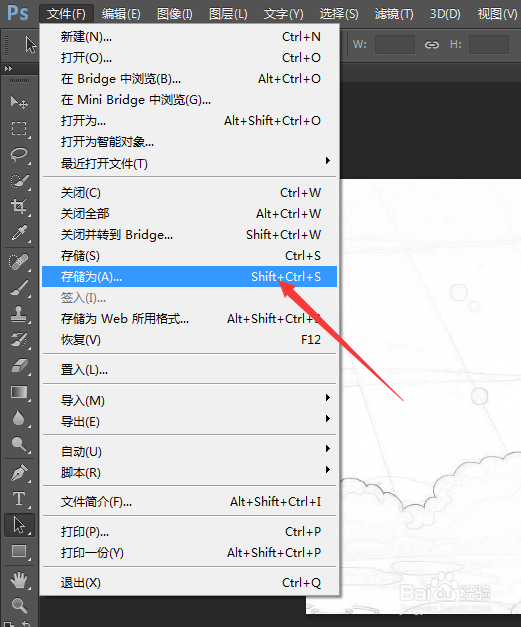
10、保存

图层上点击 向下合并,最后保存即可

ps如何把图片变成线稿

ps如何把图片变成线稿

  • ps怎么把图片变成线稿
  • Ps照片图片如何变线稿
  • ps怎么把图片变成线稿
  • ps把图片变成线稿教程
  • ps怎样查看画布大小和更改尺寸
  • 热门搜索
    预防疾病手抄报 春节手抄报简单又漂亮 春天手抄报图片 六年级数学手抄报 预防传染病手抄报内容 关于母亲节的手抄报 绿色家园手抄报 朝花夕拾手抄报 五年级数学手抄报 热爱祖国手抄报