1、首先,打开PPT软件。

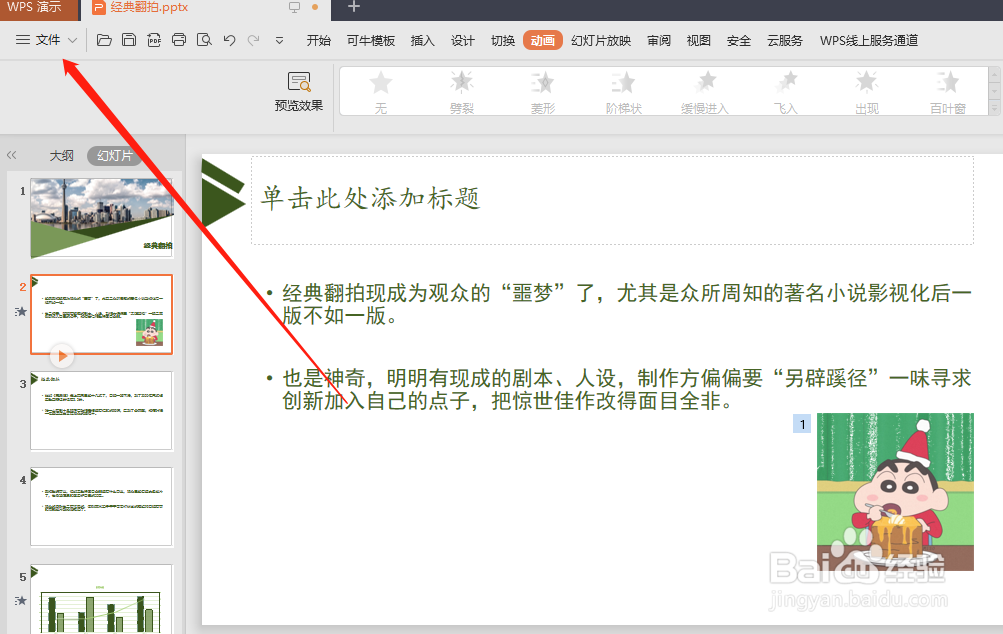
2、在PPT软件中,点击“文件”,打开需要编辑的软件。
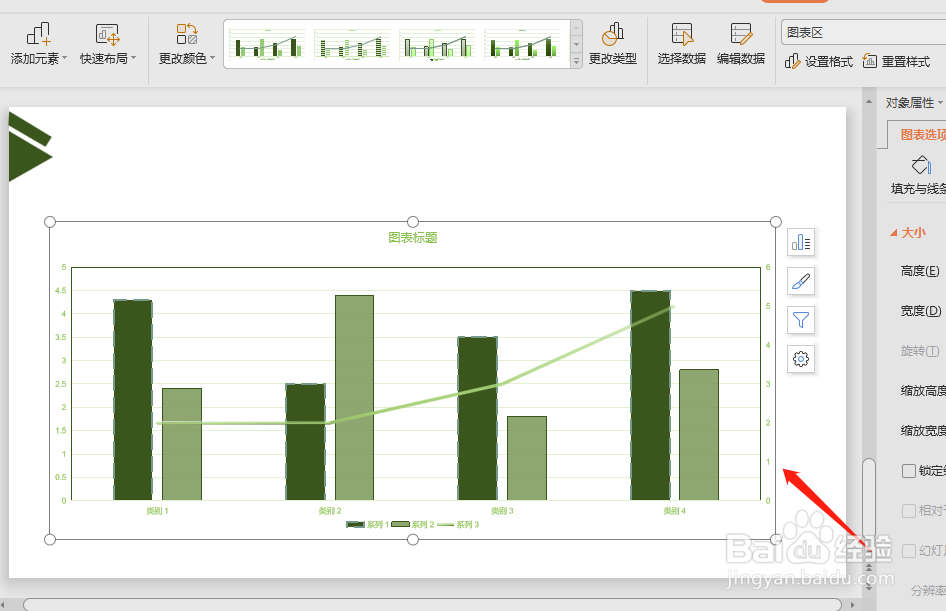
3、接着选中需要添加“棋盘”动画的图表。
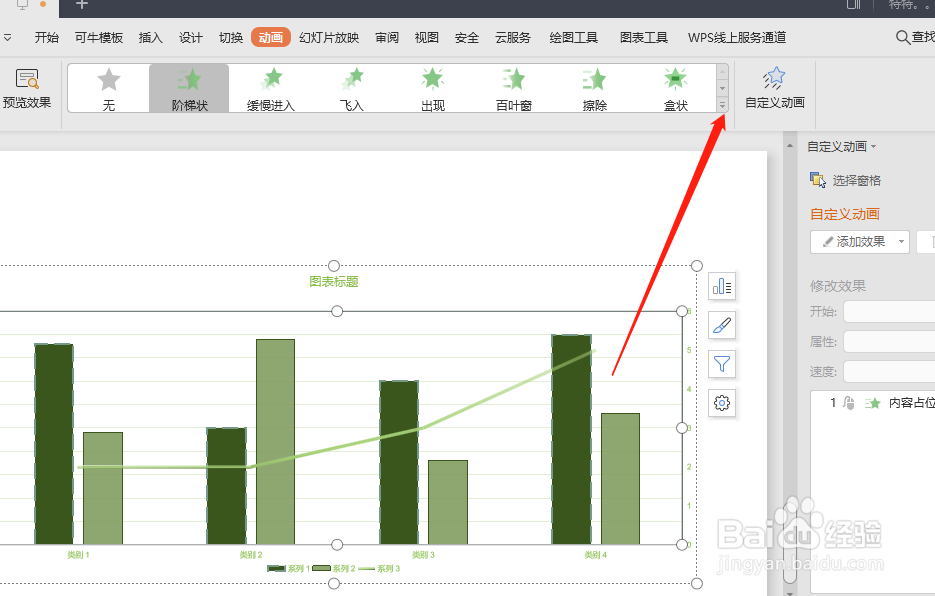
4、接着,点击功能栏的“动画”,点击动画快捷框右下角的小三角符号。
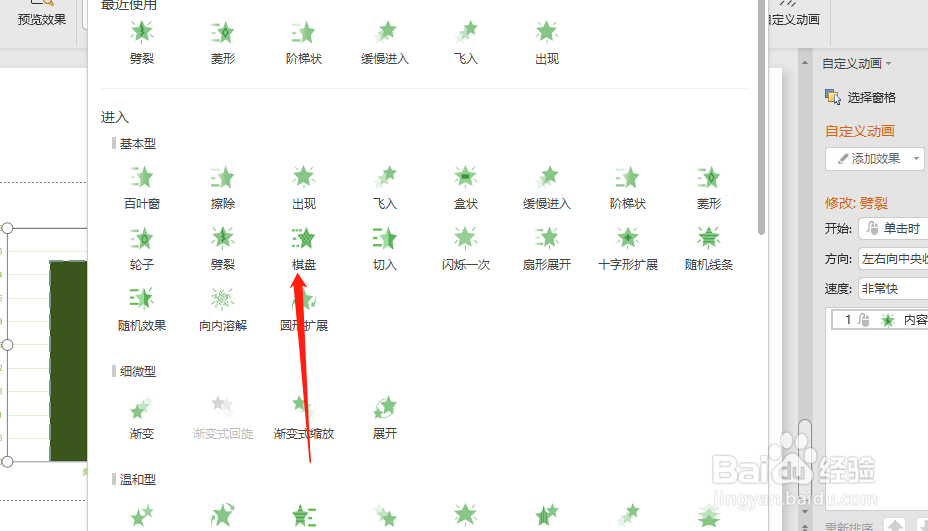
5、接着,在动画的详情菜单里,点击“棋盘”。
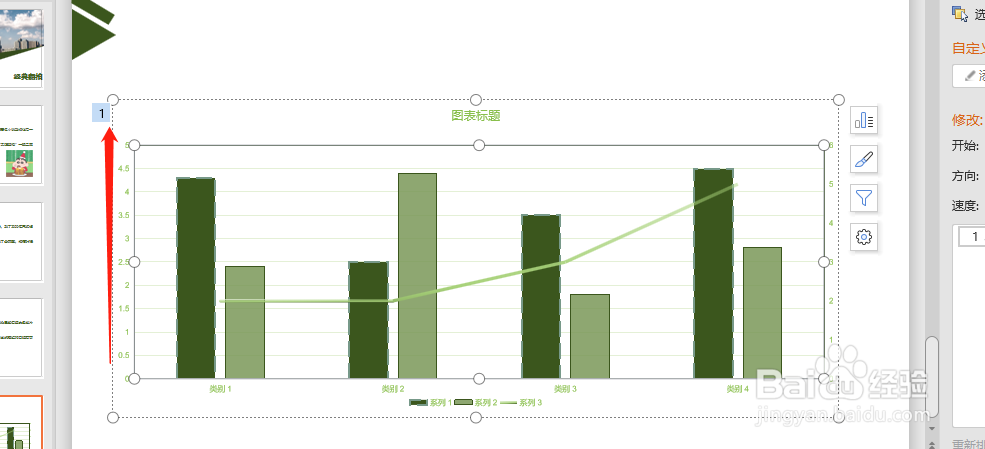
6、出现数字符号的时候,就表示动画添加成功了。
时间:2026-05-04 06:56:41
1、首先,打开PPT软件。
2、在PPT软件中,点击“文件”,打开需要编辑的软件。
3、接着选中需要添加“棋盘”动画的图表。
4、接着,点击功能栏的“动画”,点击动画快捷框右下角的小三角符号。
5、接着,在动画的详情菜单里,点击“棋盘”。
6、出现数字符号的时候,就表示动画添加成功了。
