ThinkPad s1中如何设置邮箱?

 时间:2026-05-09 13:12:25

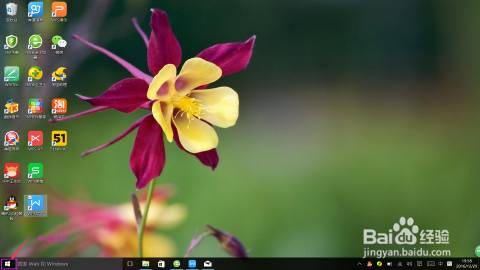
1、     单击电脑屏幕的左下角开始图标,如下图所示:
ThinkPad s1中如何设置邮箱?

2、      找到【邮件】,单击鼠标进入邮箱设置中,如下图所示:

ThinkPad s1中如何设置邮箱?

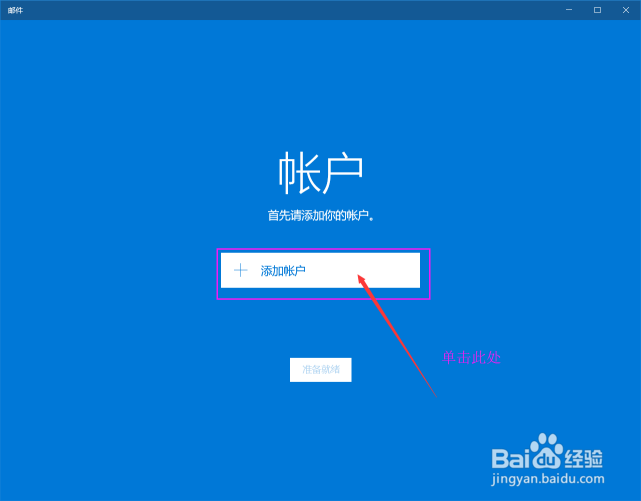
3、      首次开启邮箱时,会要求对邮箱进行设置,如下图所示,选择“添加帐户”

ThinkPad s1中如何设置邮箱?

4、     点击添加帐户后,会有不同类型的邮箱给你选择,选择自己邮箱相对应的类型就可以,具体如下图所示:

     本人邮箱不属于以上几种类型,所以本人选择的是【其他帐户】。

ThinkPad s1中如何设置邮箱?

5、      分别在【邮箱地址】、【密码】中输入相对应的邮箱地址和密码,如下图所示:

ThinkPad s1中如何设置邮箱?

6、      邮箱地址与密码输入后,会要求你对邮箱显示的名称进行设置,这是便于你在发送邮箱时显示自己的名称,如下图所示;

ThinkPad s1中如何设置邮箱?

7、      所有的设置都设置好,单击【完成】按键即可。如下图所示:

ThinkPad s1中如何设置邮箱?

8、     设置好,只要点击邮箱进入后,就可以直接显示邮箱中的邮件了。这样比起每次要进入网页才进邮箱要方便许多。

ThinkPad s1中如何设置邮箱?

  • win7如何快速更改分组
  • 在电脑上面如何添加账户?
  • 局域网电脑IP和MAC地址怎么查看
  • 联想笔记本如何使用老毛桃快速按装win10
  • ERP安装出现连接失败请验证实例名称处理方案
  • 热门搜索
    水的手抄报 我爱我的祖国手抄报 网络安全手抄报内容 消防安全手抄报内容字 我和我的祖国手抄报 安全教育手抄报图片简单又漂亮 关于保护环境的手抄报 向国旗敬礼手抄报 清明节手抄报第一名 四年级英语手抄报