1、用Word打开文本文件,将文本内容全部选中。

2、菜单栏中选择“插入”---“表格”---“文本转换成表格”。
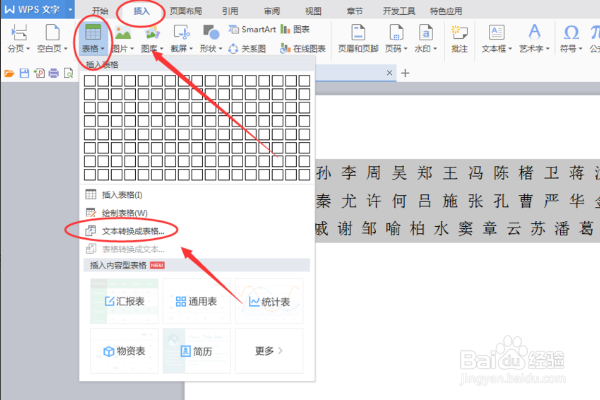
3、出的对话框中,先选择下面的“空格”,再在“列数”中输入你想要的列数,然后点击确定。

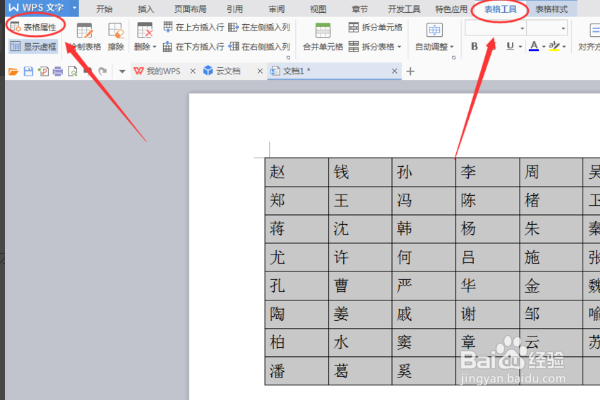
4、此时,文本已经变成表格形式。将表格全部选中,点击菜单栏上的“表格工具”,选择“表格属性”。
5、弹出的对话框中,点击“选项”。
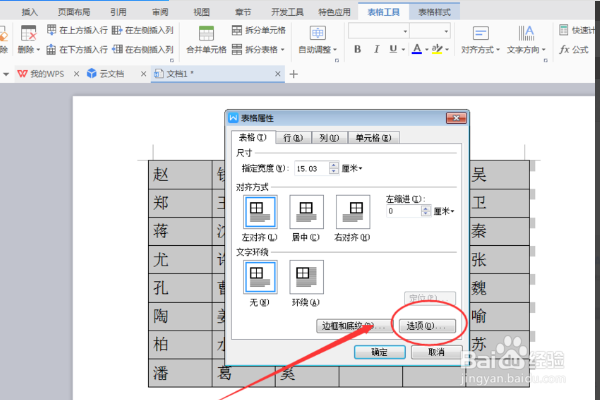
6、在“允许调整单元格间距”前面的方框中打钩,旁边空格中填入“0.5”。

7、点击确定后,美美的座位表就制作完成啦。

时间:2026-04-23 14:09:24
1、用Word打开文本文件,将文本内容全部选中。
2、菜单栏中选择“插入”---“表格”---“文本转换成表格”。
3、出的对话框中,先选择下面的“空格”,再在“列数”中输入你想要的列数,然后点击确定。
4、此时,文本已经变成表格形式。将表格全部选中,点击菜单栏上的“表格工具”,选择“表格属性”。
5、弹出的对话框中,点击“选项”。
6、在“允许调整单元格间距”前面的方框中打钩,旁边空格中填入“0.5”。
7、点击确定后,美美的座位表就制作完成啦。
