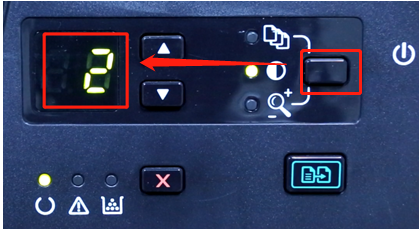
1、1在打印机开机状态下,按屏幕右边的复印菜单键切换到复印浓度调节选项。
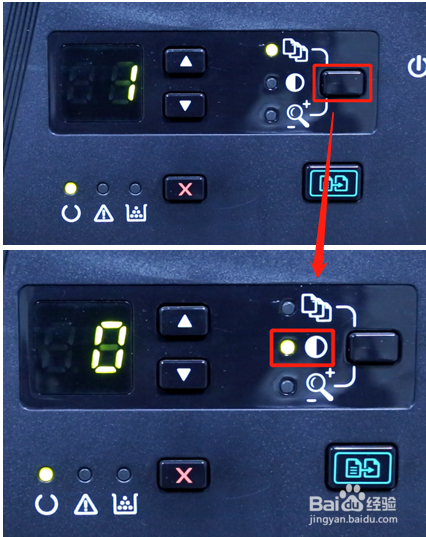
2、2切换到复印浓度选项后,按住复印菜单键直到屏幕显示0闪烁后松手。
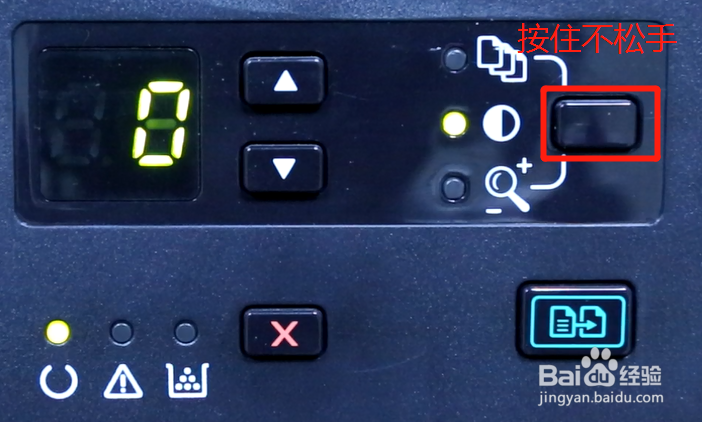
3、此时屏幕会一直提示0闪烁,按上下键修改需要的复印浓度,修改后屏幕依旧会闪烁。
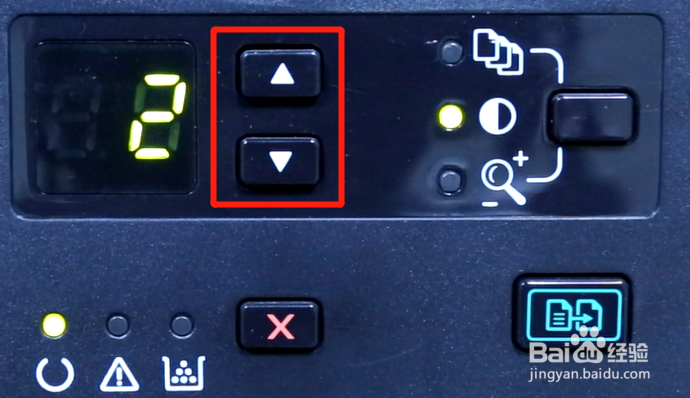
4、设置需要的浓度后再按一下复印菜单键,屏幕就不会闪烁。
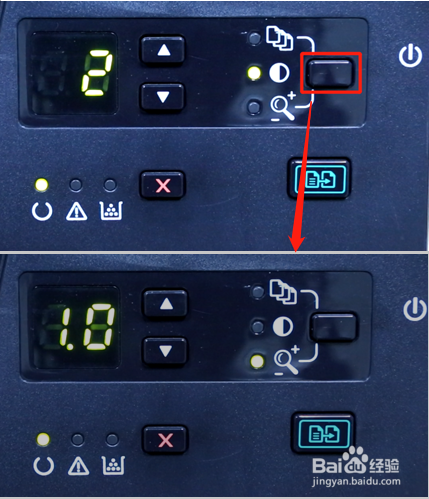
5、此时复印浓度已经固定完成,可以按复印菜单键查看设置的复印浓度。
时间:2026-05-01 01:08:44
1、1在打印机开机状态下,按屏幕右边的复印菜单键切换到复印浓度调节选项。
2、2切换到复印浓度选项后,按住复印菜单键直到屏幕显示0闪烁后松手。
3、此时屏幕会一直提示0闪烁,按上下键修改需要的复印浓度,修改后屏幕依旧会闪烁。
4、设置需要的浓度后再按一下复印菜单键,屏幕就不会闪烁。
5、此时复印浓度已经固定完成,可以按复印菜单键查看设置的复印浓度。
