1、第一步,打开软件进入solidworks工作界面,新建一个零件,进入绘图界面;

2、第二步,利用草图工具绘制两个待装配的零件,保存;


3、第三步,新建一个装配体,然后插入准备好的零件;

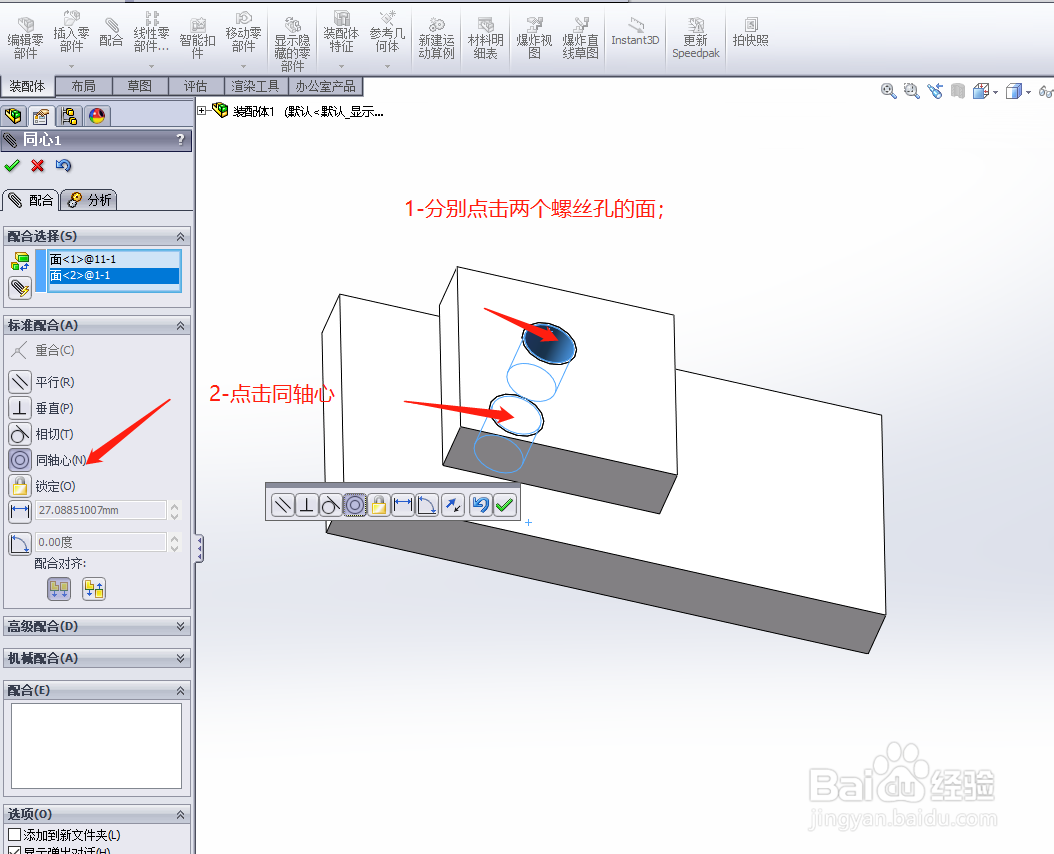
4、第四步,点击配合,将两个零件的孔中心配合同轴,再将配合面重合;

5、第五步,点击右边设计库的Toolbox,点击现在插入,将螺栓移动到孔附近自动定位生成螺栓。


1、1.打开软件进入solidworks工作界面,新建一个零件,进入绘图界面;
2.利用草图工具绘制两个待装配的零件,保存;
3.新建一个装配体,然后插入准备好的零件;
4.点击配合,将两个零件的孔中心配合同轴,再将配合面重合;
5.点击右边设计库的Toolbox,点击现在插入,将螺栓移动到孔附近自动定位生成螺栓。

