1、鼠标左键点击左下角的“开始按钮”,打开“开始菜单”,再点击“设置”,如下图所示:

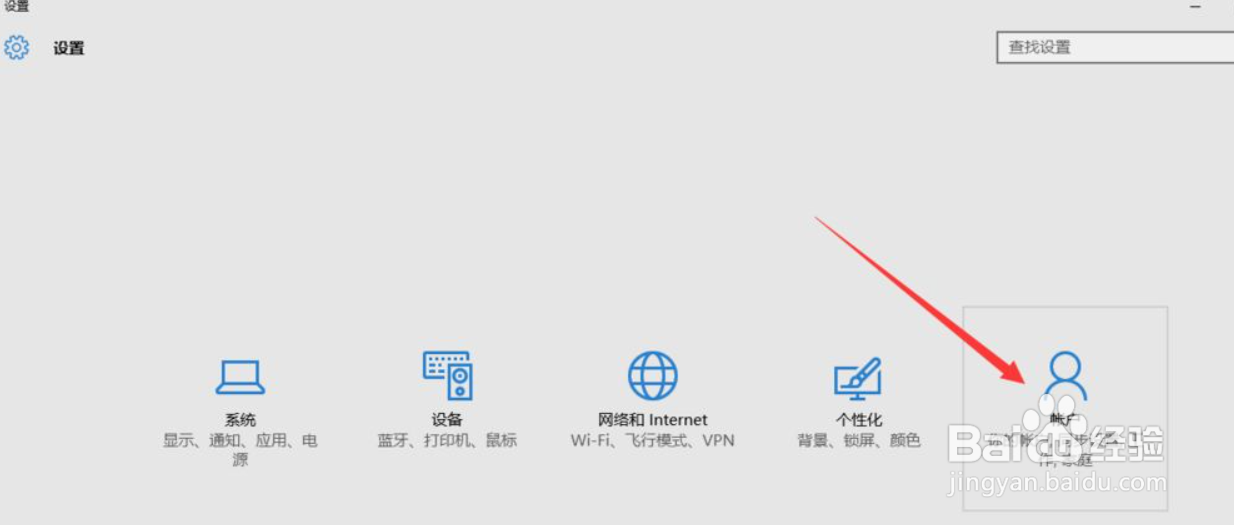
2、在设置页面中,点击“账户(你的账户,同步设置,工作,家庭)”,进入账户设置,如下图所示:
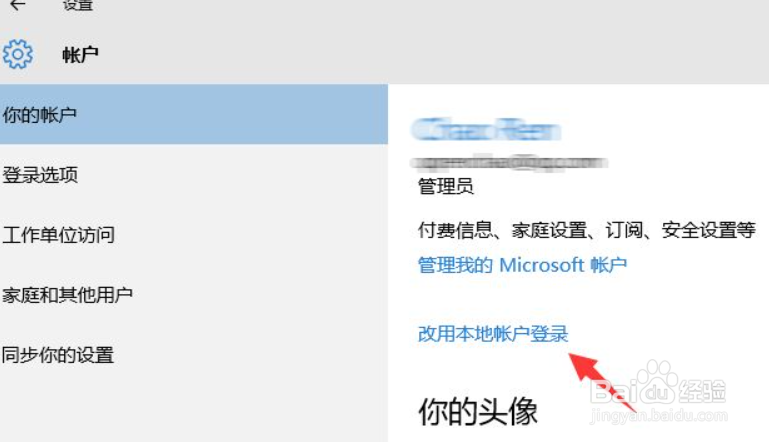
3、然后再点击“改用本地账户登录”,如下图所示:
4、在这里要输入的微软账户的密码,做一次确认,如下图所示:

5、然后就能设置你的Win10的本地账户名称,如下图所示:

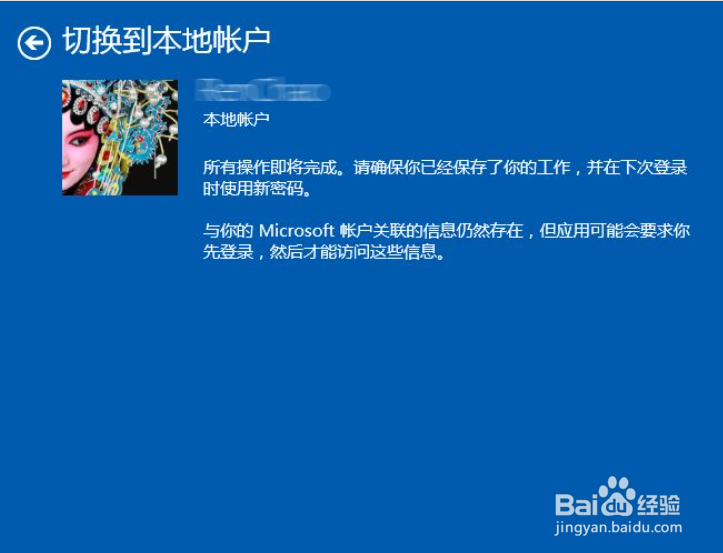
6、然后点击“注销并完成”,注销之后,点击“登陆”就可以进入Win10的桌面了,下次开机的时候就可以自动登录了,如下图所示:
1、1.鼠标左键点击左下角的“开始按钮”,打开“开始菜单”,再点击“设置”
2.在设置页面中,点击“账户(你的账户,同步设置,工作,家庭)”,进入账户设置
3.然后再点击“改用本地账户登录”,
4.在这里要输入的微软账户的密码,做一次确认
5.然后就能设置你的Win10的本地账户名称
