excel中调整图例中数据系列顺序并设置格式

 时间:2026-04-24 18:37:42

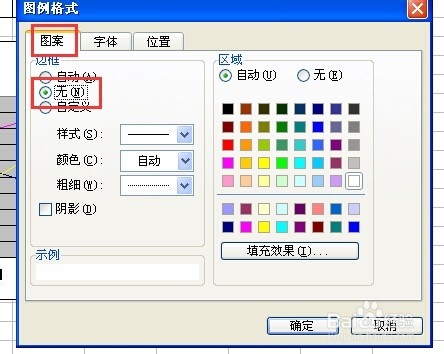
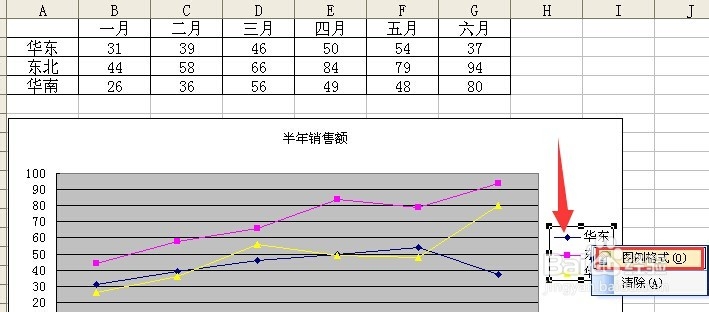
1、在折线图图例上单机鼠标右键 在弹出的菜单中点击图例格式
excel中调整图例中数据系列顺序并设置格式

2、在弹出的的图例格式对话框中 边框设置为 无

excel中调整图例中数据系列顺序并设置格式

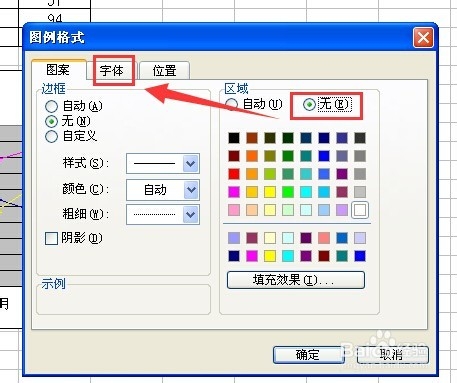
3、填充颜色也设置为无 然后点击字体选项卡

excel中调整图例中数据系列顺序并设置格式

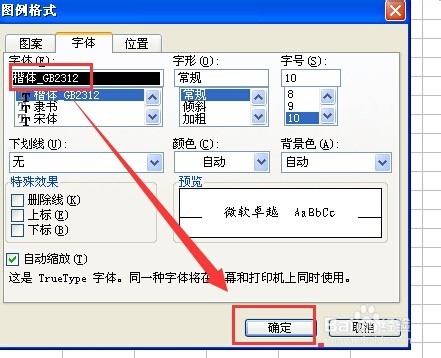
4、字体 点选楷体 然后点击确定

excel中调整图例中数据系列顺序并设置格式

5、双击任意图表中的折线 

excel中调整图例中数据系列顺序并设置格式

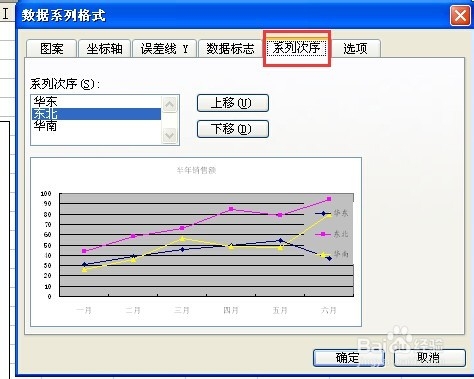
6、弹出数据系列格式对话框 

excel中调整图例中数据系列顺序并设置格式

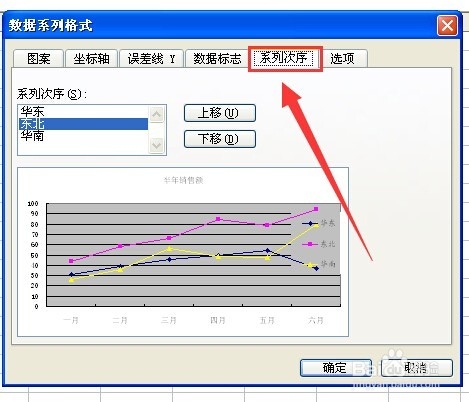
7、点击系列次序选项卡

excel中调整图例中数据系列顺序并设置格式

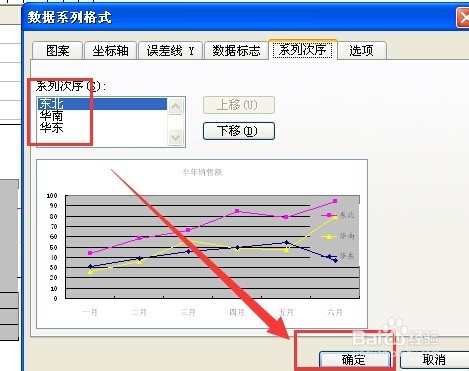
8、将东北上移 华东下移 点击确定

excel中调整图例中数据系列顺序并设置格式

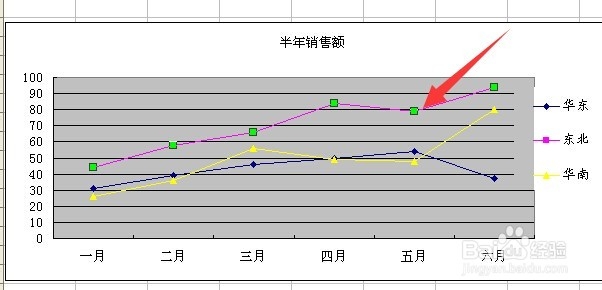
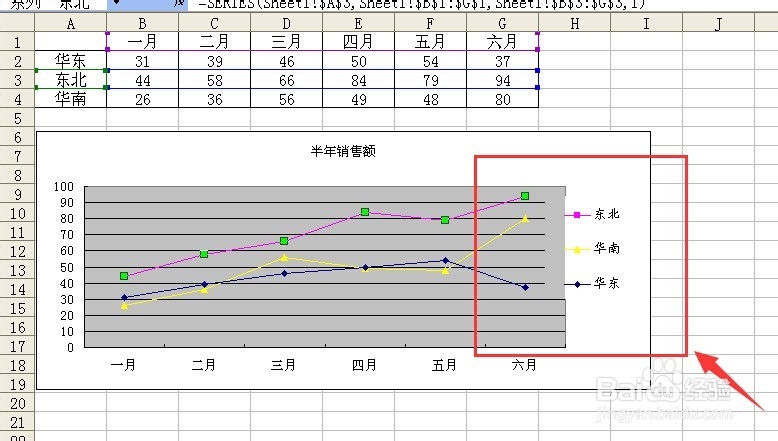
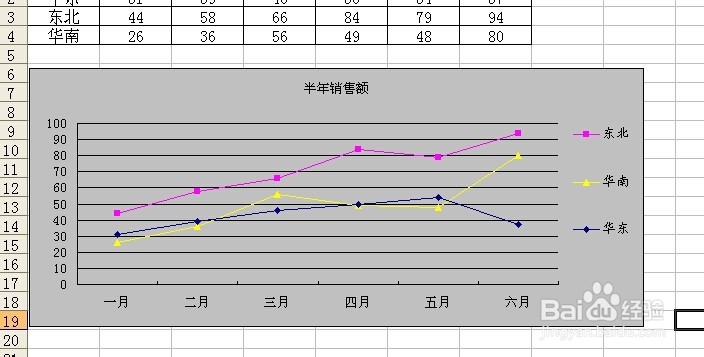
9、此时图例中的数据系列标题顺序发生变化 并与折线尾端一一对应 方便查看

excel中调整图例中数据系列顺序并设置格式

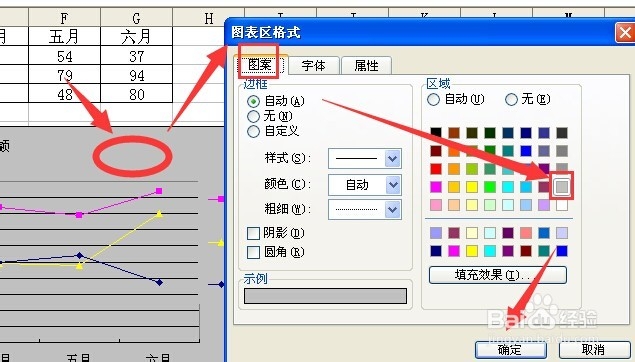
10、双击图表区 将图表区背景设置为灰色 与绘图区一致

excel中调整图例中数据系列顺序并设置格式

11、这样图例中的系列标志与折线一一对应 而且图例融入到了图表中 很美观

excel中调整图例中数据系列顺序并设置格式

  • 如何在word2010中插入文本框?
  • 如何使用word2010快捷键操作(2)
  • Word 2010:[6]稿纸功能
  • 如何将Excel表格转换为图表形式
  • ppt如何设置“收缩并旋转”的退出动画效果
  • 热门搜索
    认识大自然手抄报 海底手抄报 语文手抄报三年级 我的家手抄报 中华美德手抄报 关于文明的手抄报内容 遵纪守法手抄报图片 关于健康的手抄报图片 我运动我健康手抄报 六年级英语手抄报