1、打开一张彩色图片素材。

2、新建曲线调整图层,选择图层--新建调整图层--曲线。

3、对曲线调整,曲线设置如图,可以根据您对图片需求进行调整。

4、新建渐变映射图层,图层--新建调整图层--映射图层。
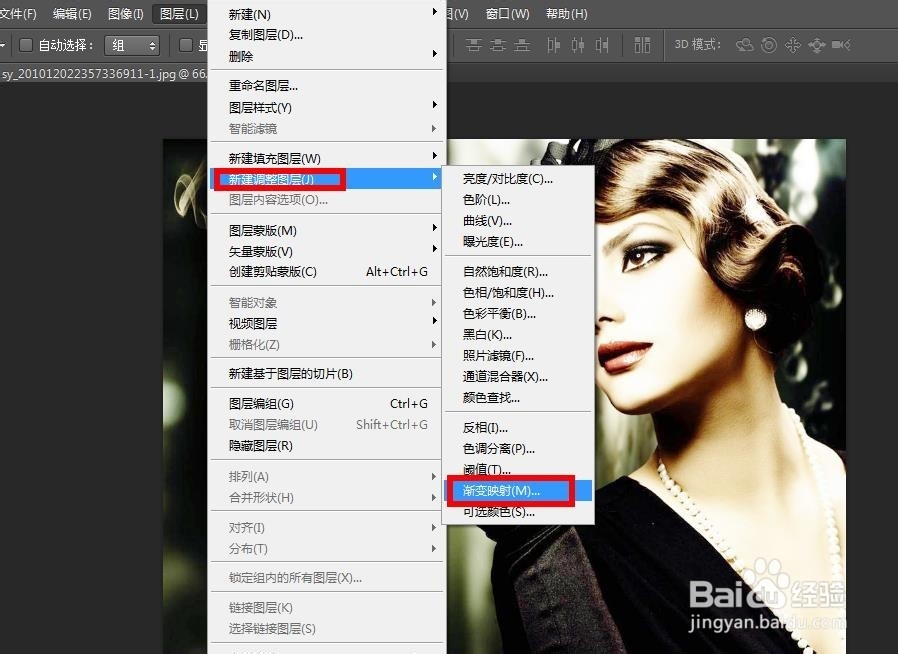
5、对图片渐变色进行调整,参数及效果如图。


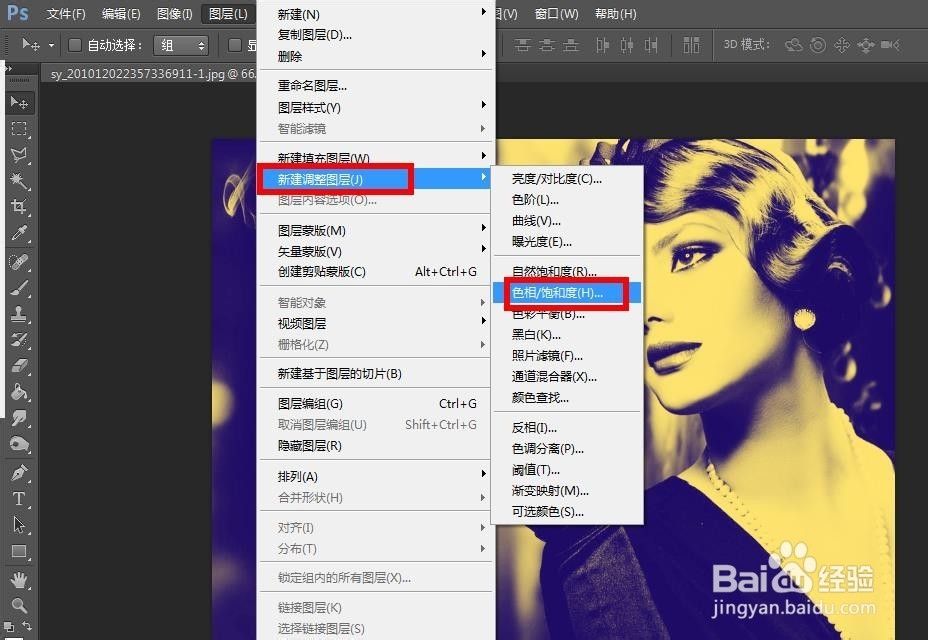
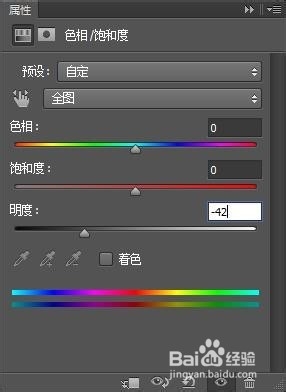
6、然后添加色相饱和度进行调整,图层--新建调整图层--色相/饱和度,对明度进行调整。
7、完成图片的设置。效果对比如图。


时间:2026-05-01 15:18:54
1、打开一张彩色图片素材。
2、新建曲线调整图层,选择图层--新建调整图层--曲线。
3、对曲线调整,曲线设置如图,可以根据您对图片需求进行调整。
4、新建渐变映射图层,图层--新建调整图层--映射图层。
5、对图片渐变色进行调整,参数及效果如图。
6、然后添加色相饱和度进行调整,图层--新建调整图层--色相/饱和度,对明度进行调整。
7、完成图片的设置。效果对比如图。
