word文档怎么打出拼音声调

 时间:2026-04-30 01:29:51

1、如果还不会给文字添加拼音,可以参考这篇经验。

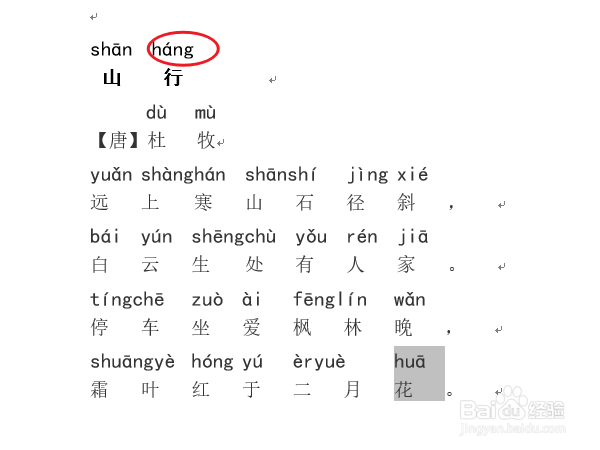
2、给文字添加拼音后,现有我这首古诗的名称“山行”被打上了háng的拼音,因为它是个多音字。
word文档怎么打出拼音声调

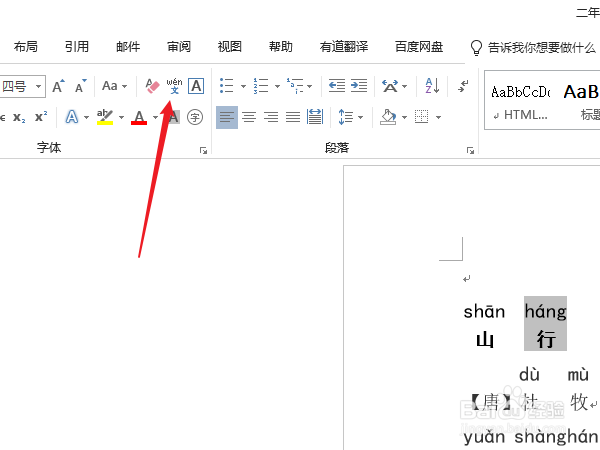
3、鼠标点击选中“行”字,并打开菜单中的“拼音指南”功能,就是有个“文”字上加拼音的。
word文档怎么打出拼音声调

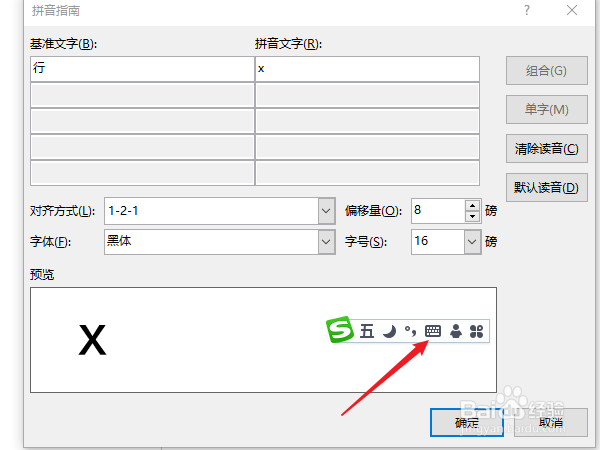
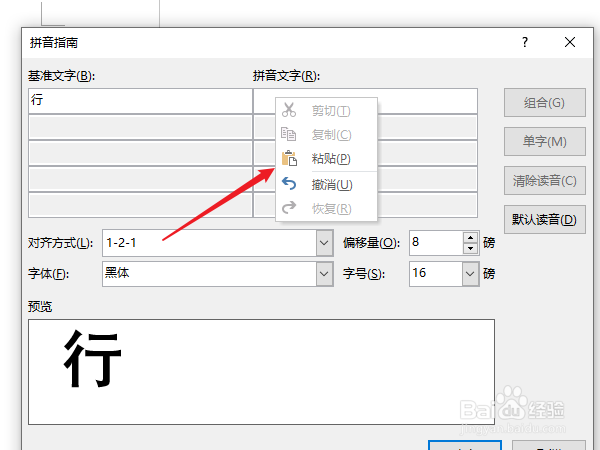
4、打开拼音指南窗口,在“拼音文字”列上直接输入新的拼音“Xíng”,最简单的方法就是找到这个拼音直接复制粘贴。
word文档怎么打出拼音声调

5、打开自己使用的输入法,在工具栏上有个小键盘按钮,鼠标右击打开菜单。

word文档怎么打出拼音声调

6、在弹出的菜单中选择“拼音字母”,此时就会打开一个拼音字母的软键盘,就可以看到我们需要的声调了。
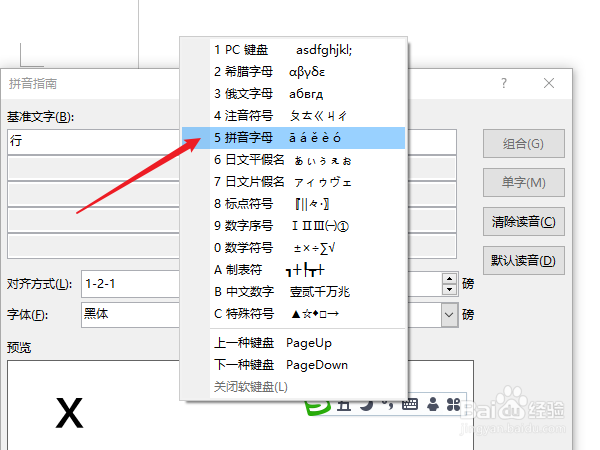
word文档怎么打出拼音声调

7、找到需要插入的拼音声调【í】,点击鼠标就插入功能了,退出软键盘后再把后面的拼音补全就可以了。
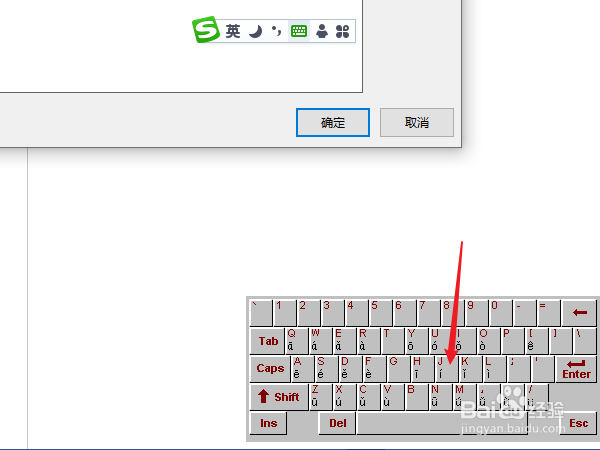
word文档怎么打出拼音声调

  • word中如何打出拼音的声调
  • word里面怎么打带声调的拼音
  • word怎么单独打拼音
  • word怎么单独打拼音不要汉字
  • 怎样用word文档制作拼音填空题
  • 热门搜索
    养成教育手抄报内容 感恩父母手抄报花边 关于爱读书的手抄报 杜绝浪费手抄报 低碳环保我先行手抄报 校园安全手抄报图片 关于童话故事的手抄报 教师节手抄报内容大全 手抄报标题设计 普法教育手抄报内容