1、点击电脑左下角开始菜单,在里面点击【控制面板】
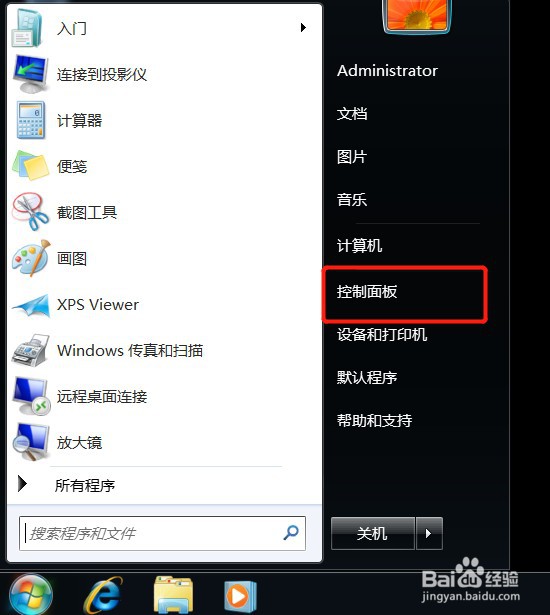
2、在控制面板里面点击【用户账户】

3、点击【管理其他账户】
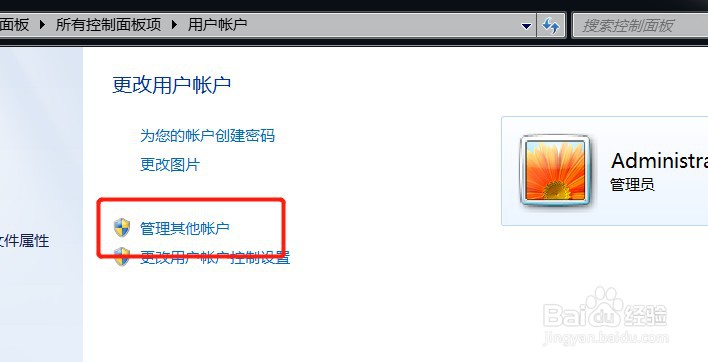
4、里面有两个账户,点击【Guest】

5、点击【启用】,Guest账户就开启了

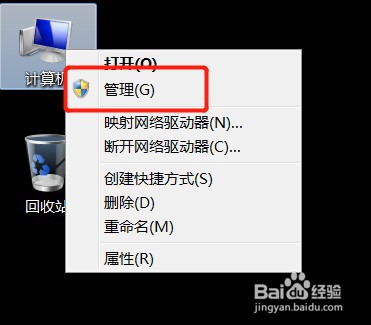
1、鼠标右击计算机,点击【管理】
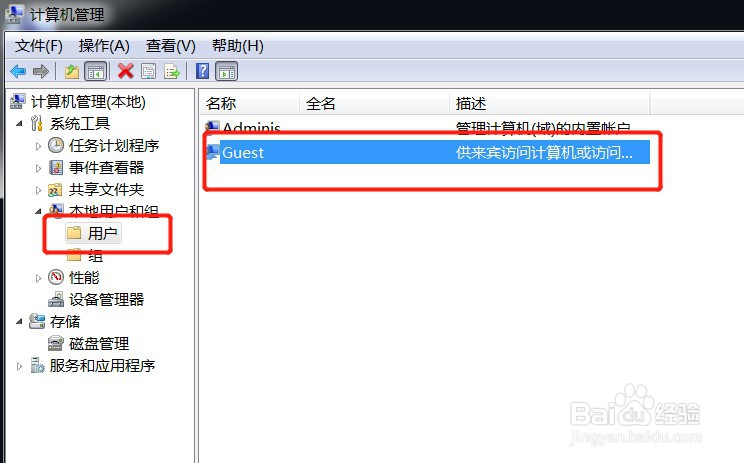
2、在系统工具->本地用户和组->用户里面双击【Guest】
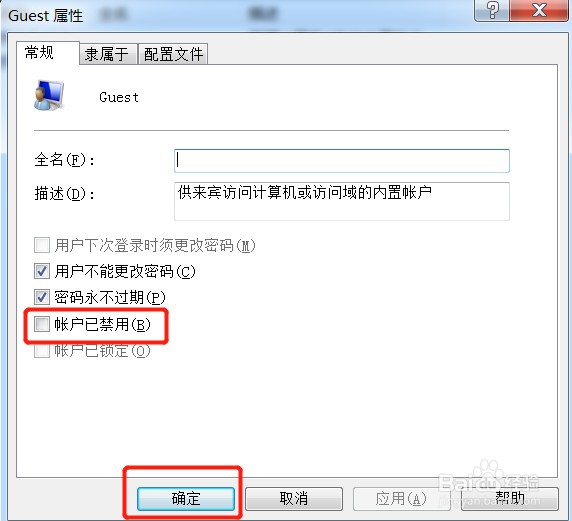
3、把【账户已禁用】勾选去掉,点击【确定】
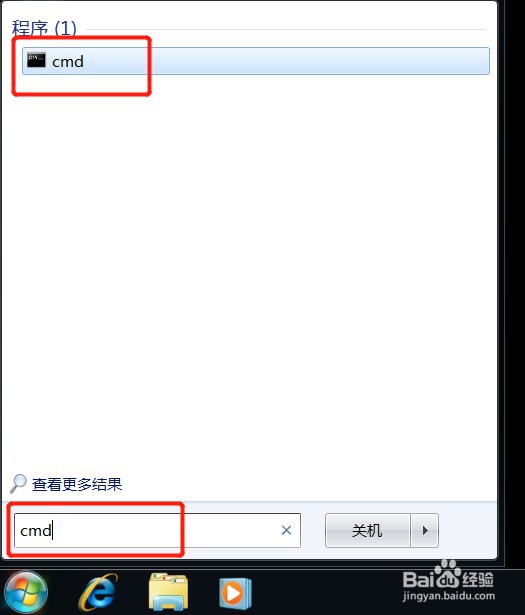
1、点击电脑左下角开始菜单,在搜索栏输入:cmd,再按回车键
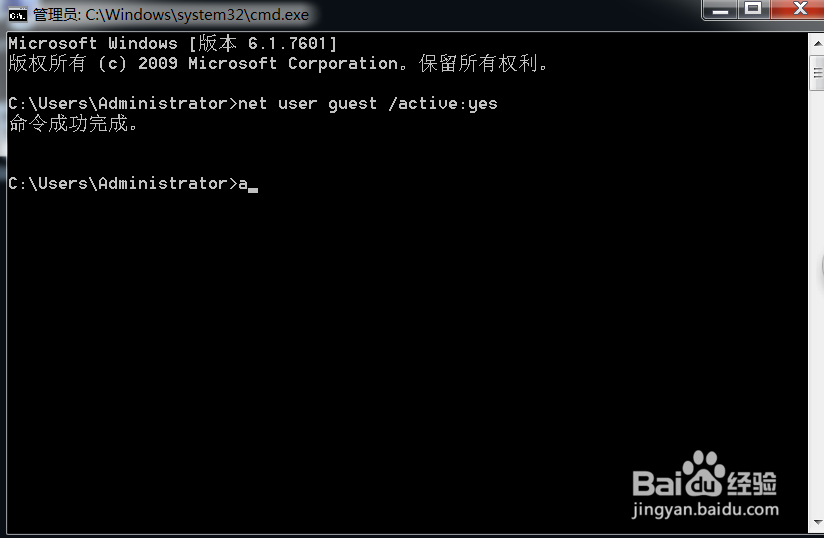
2、在cmd命令窗口输入:net user guest /active:yes,按回车键
时间:2026-04-29 14:35:56
1、点击电脑左下角开始菜单,在里面点击【控制面板】
2、在控制面板里面点击【用户账户】
3、点击【管理其他账户】
4、里面有两个账户,点击【Guest】
5、点击【启用】,Guest账户就开启了
1、鼠标右击计算机,点击【管理】
2、在系统工具->本地用户和组->用户里面双击【Guest】
3、把【账户已禁用】勾选去掉,点击【确定】
1、点击电脑左下角开始菜单,在搜索栏输入:cmd,再按回车键
2、在cmd命令窗口输入:net user guest /active:yes,按回车键
