win7设置窗口颜色为护眼色

 时间:2026-04-29 09:15:59

1、在桌面空白处右键点击打开菜单,选择“个性化”。

win7设置窗口颜色为护眼色

2、进入“个性化”窗口后,点击下方的“窗口颜色”。

win7设置窗口颜色为护眼色

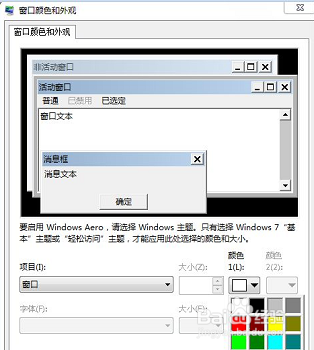
3、进入“窗口颜色和外观”窗口后,点击下方的“高级外观设置”。

win7设置窗口颜色为护眼色

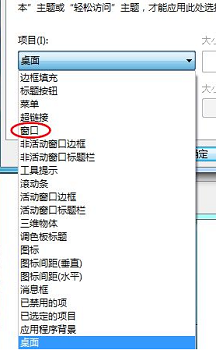
4、在“窗口颜色和外观”中,点击“项目”下方的下拉列框,在弹出选项中选择“窗口”。
win7设置窗口颜色为护眼色

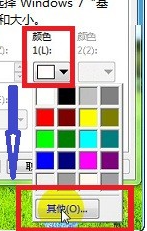
5、设置颜色,点击“颜色”下方的下拉列框。

win7设置窗口颜色为护眼色

6、在“颜色1(L)”处点击下拉框,然后点击“其他”。

win7设置窗口颜色为护眼色

7、在色调(E)、饱和度(S)、亮度(L)中分别填入82,123,205。然后,点击“添加到自定义颜色”。

win7设置窗口颜色为护眼色

8、选择“自定义颜色”,然后点击确定。

win7设置窗口颜色为护眼色

9、完成后如图所示,则窗口颜色已经设置为保护色了。

win7设置窗口颜色为护眼色

  • Win10系统窗口颜色怎么调?
  • 如何取消WIN7的任务栏窗口预览功能?
  • win7系统怎么设置窗口颜色
  • win10怎么设置窗口护眼色?
  • Win7如何添加开机提示语?
  • 热门搜索
    海底世界手抄报 2035年的祖国手抄报 荷花手抄报 厉行节约手抄报 核心价值观手抄报 劳动手抄报简单一等奖 小学生手抄报内容 母亲节的手抄报 安全教育手抄报一等奖 环保手抄报内容资料