1、点击菜单栏【滤镜】——【滤镜库】。在打开的窗口中点击【画笔描边】文件夹,选择【喷色描边】。

2、拖动【描边长度】滑块调整数值,数值越大,描边线张越大。
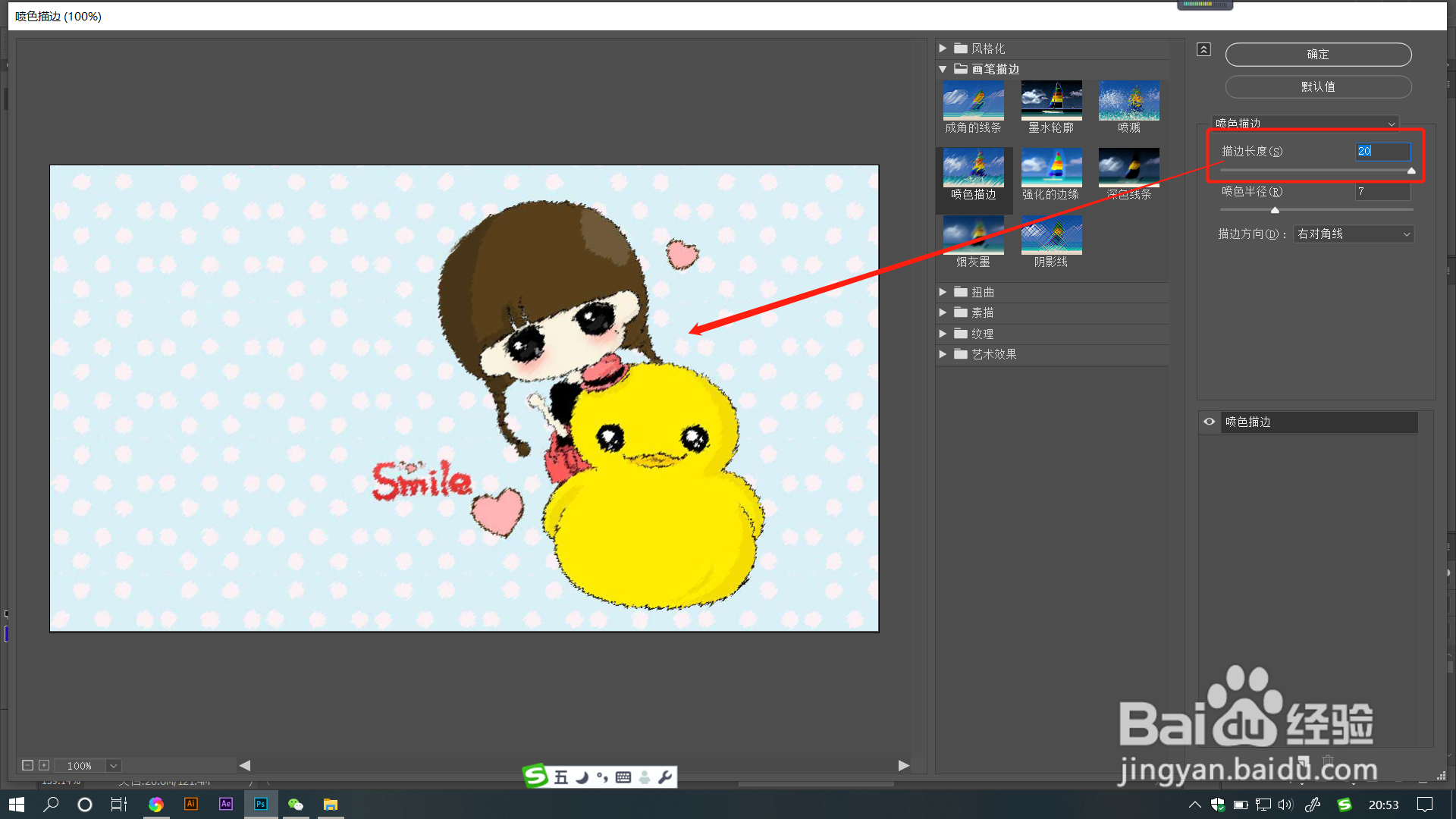
3、当【描边长度】数值为0时,描边线条将变成喷溅小点哦。

4、拖动【喷色半径】滑块调整数值,数值越大,描边半径越大,线条也就越长。

5、点击【描边方向】下拉框,有4种方向可以选择,选择对应方向,描边线条将随着方向而同步变化。
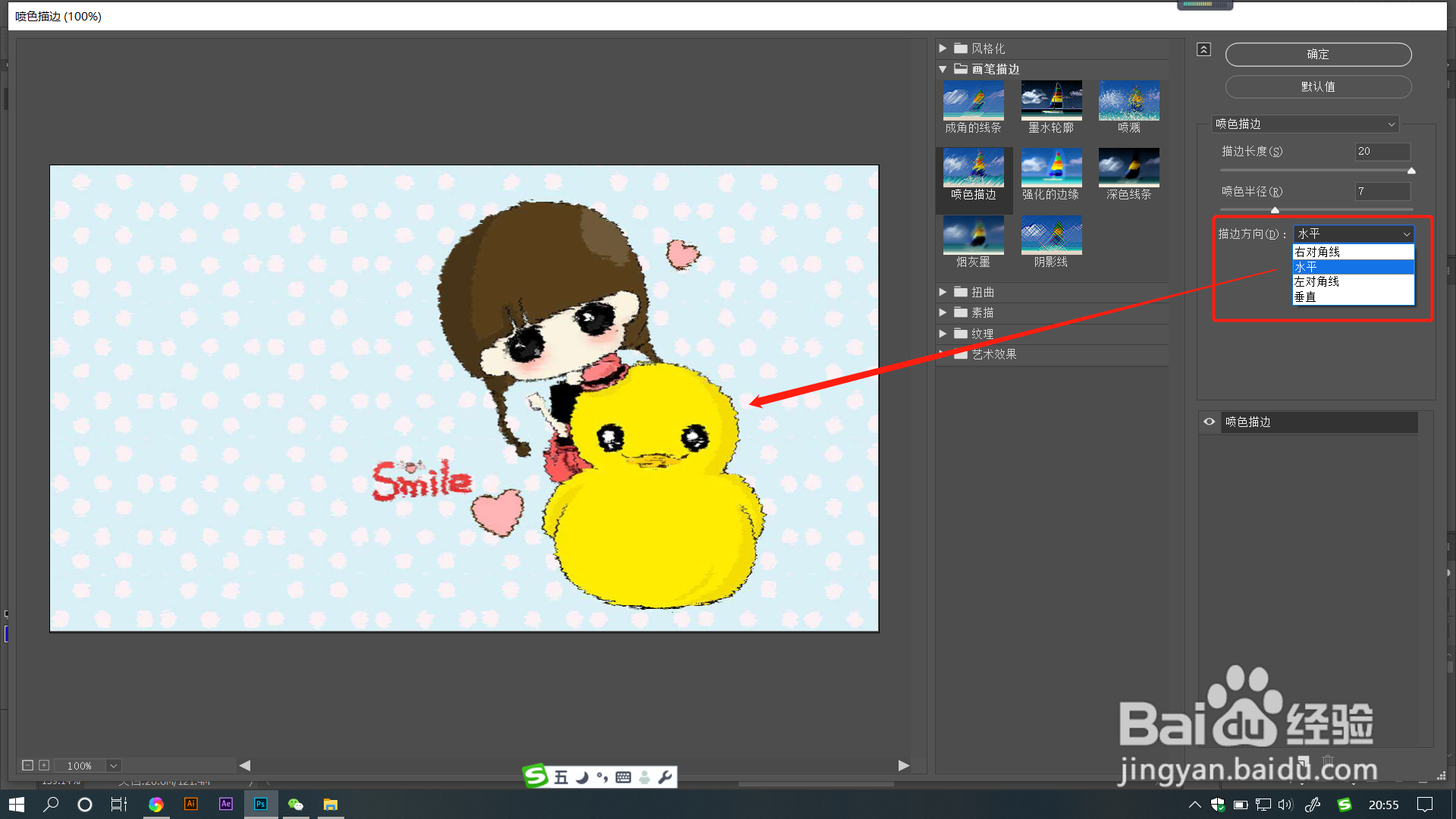
6、点击【新建图层】即可新建当前效果的图层,选中图层后,再点击对应滤镜即可切换为选定滤镜。

1、1.点击菜单栏【滤镜】——【滤镜库】。在打开的窗口中点击【画笔描边】文件夹,选择【喷色描边。
2.拖动【描边长度】滑块调整数值,数值越大,描边线张越大。
3.当【描边长度】数值为0时,描边线条将变成喷溅小点哦。
4.拖动【喷色半径】滑块调整数值,数值越大,描边半径越大,线条也就越长。
5.点击【描边方向】下拉框,有4种方向可以选择,选择对应方向,描边线条将随着方向而同步变化。
6.点击【新建图层】即可新建当前效果的图层,选中图层后,再点击对应滤镜即可切换为选定滤镜。
