怎样使用Origin 7.5进行函数绘图

 时间:2026-04-24 19:58:46

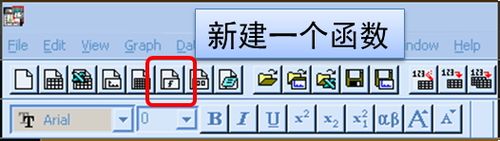
1、点击下图红框中的按钮,新建一个函数。
怎样使用Origin 7.5进行函数绘图

2、接着,再点击下图红框中的“New Function”按钮。

怎样使用Origin 7.5进行函数绘图

3、下图两个箭头所指的两个按钮功能分别是“添加”和“输入”,根据自己的需要选择一个即可。

怎样使用Origin 7.5进行函数绘图

4、在下图中可以调整坐标系以显示整个函数。

怎样使用Origin 7.5进行函数绘图

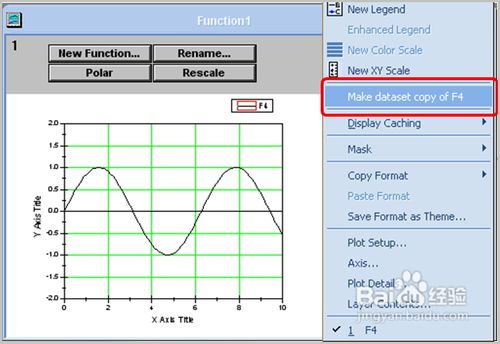
5、在下图的图像区域单击右键。

怎样使用Origin 7.5进行函数绘图

6、在出现的界面中选择“Make dataset copy of F4”选项。
怎样使用Origin 7.5进行函数绘图

7、如下图所示,可以看到函数的大概轮廓已经成型。

怎样使用Origin 7.5进行函数绘图

8、然后,再在图像区域上单击右键。

怎样使用Origin 7.5进行函数绘图

9、在出现的界面中选择“Create worksheet F4_C1”选项。

怎样使用Origin 7.5进行函数绘图

10、在出现的对话框中就可以定义函数的具体参数,以满足自己的实际需要。 

怎样使用Origin 7.5进行函数绘图

  • 如何用visio绘制太阳?
  • 如何用visio画半透明阴影图
  • 爱琳诗篇卡牌对决登录签到怎么操作
  • 怎么在word文档中利用EndNote插入引用文献
  • Visio怎样批量缩小形状中项目符号与文字的距离
  • 热门搜索
    十分简单的读书手抄报 从小学先锋长大做先锋手抄报 劳动最光荣手抄报内容 科普手抄报图片 春天手抄报图片 我的家乡手抄报 艺术节手抄报 防溺水手抄报内容文字 国学经典手抄报 红领巾心向党手抄报内容