光影魔术手如何色度抠图

 时间:2026-02-12 09:11:18

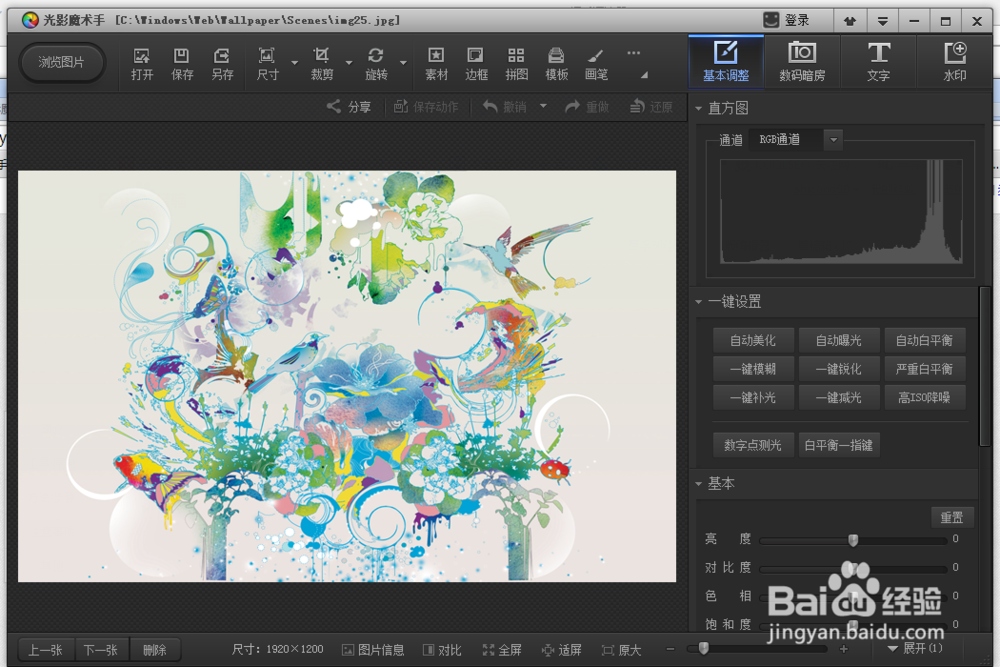
1、打开光影魔术手,我们打开一张图片。

光影魔术手如何色度抠图

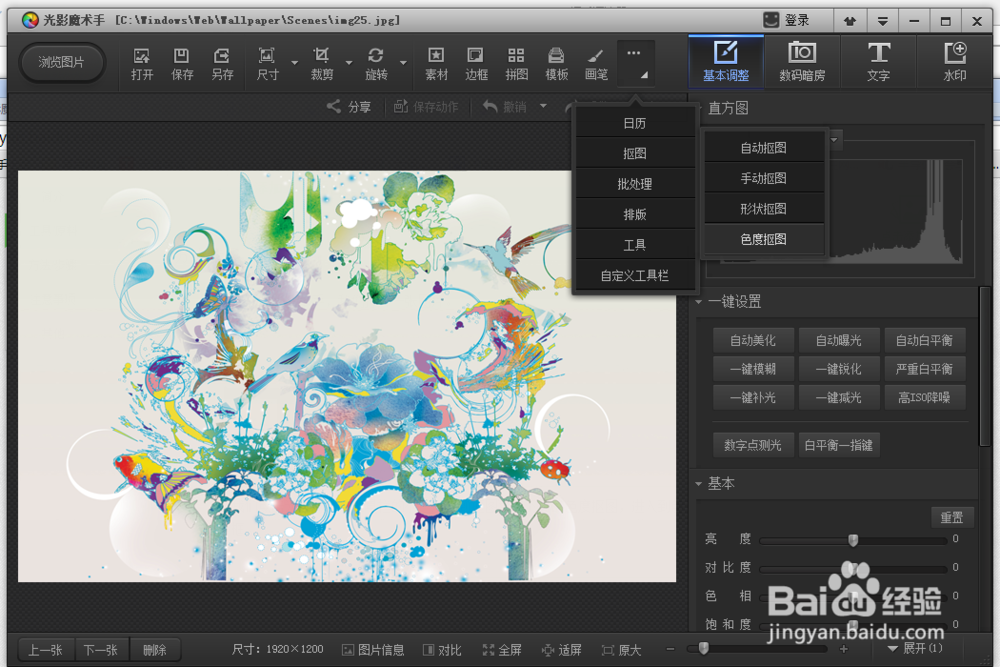
2、我们点击光影魔术手工具栏的小三角找到抠图菜单下面的色度抠图,进入到色度抠图对话框。
光影魔术手如何色度抠图

光影魔术手如何色度抠图

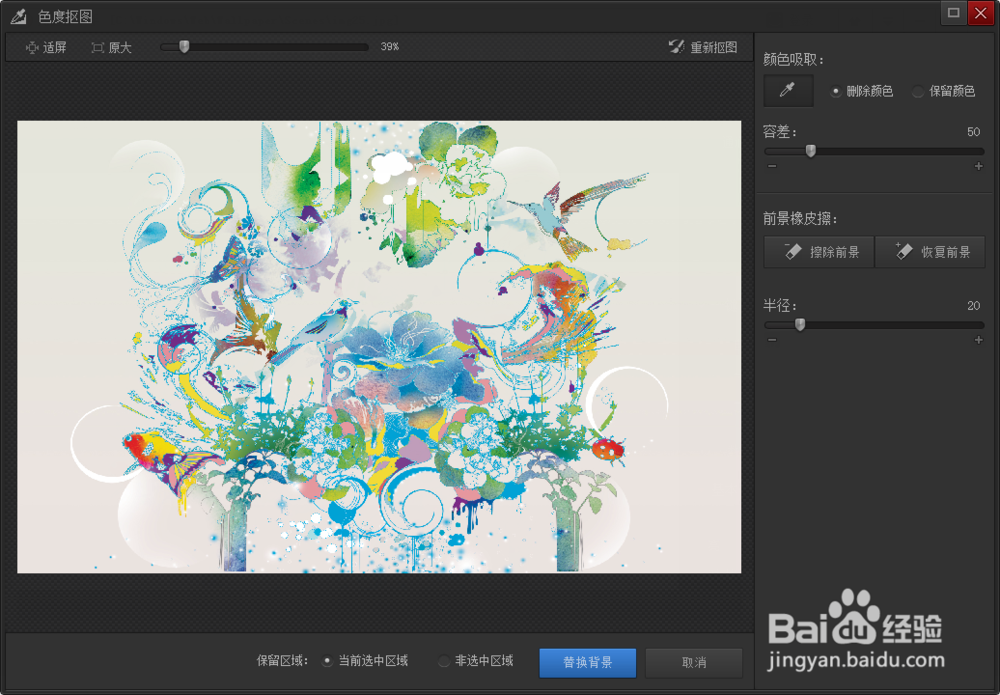
3、色度抠图比较简单,就是利用颜色的相近程度来确定选区的。我们直接利用颜色吸取工具选择删除颜色,并确定好容差(也就是颜色的相似范围)。

从0-255之间,默认选择50。然后在图片点击,之后相近颜色的区域就成了透明区域,然后点击替换背景就完成了抠图操作了。
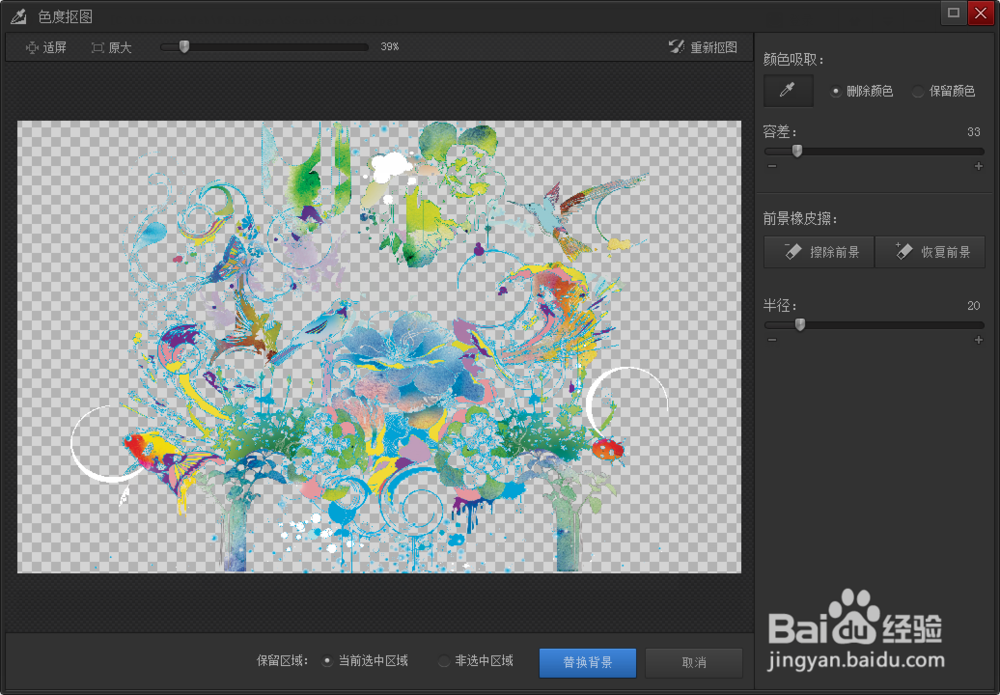
光影魔术手如何色度抠图

光影魔术手如何色度抠图

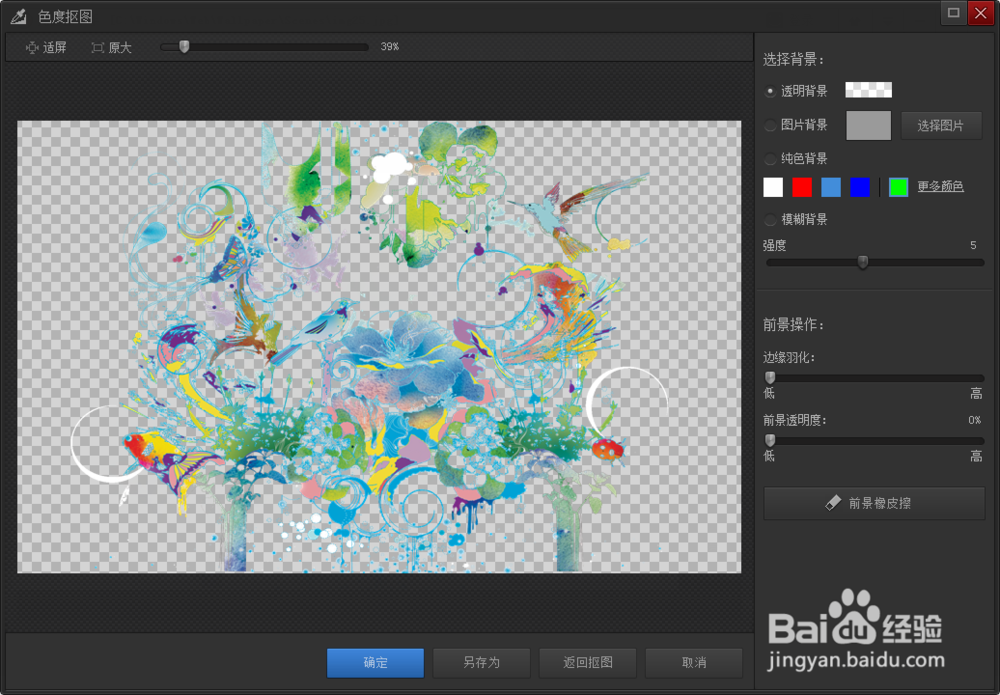
4、然后我们在色度抠图对话框下面选择背景里面设置一种纯色背景,使之图片融合一下。当然我们还可以进行其他的操作,例如模糊背景和前景进行操作。
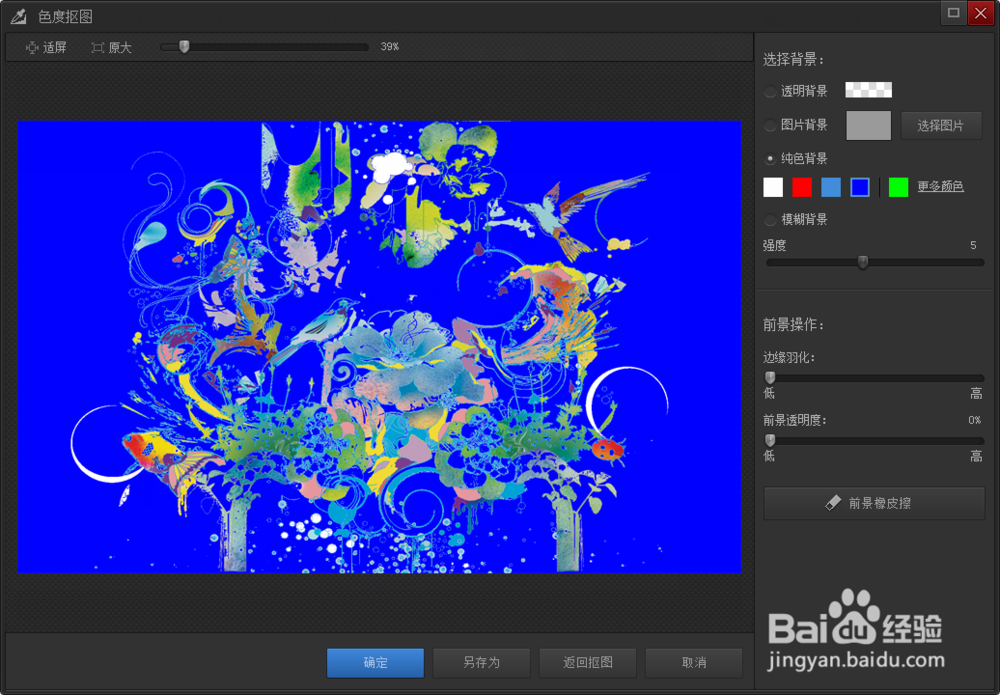
光影魔术手如何色度抠图

  • 怎样用光影魔术手抠图
  • 如何用光影魔术手给图片去色?
  • 光影魔术手怎么去掉图片中的文字
  • 光影魔术手怎么填充背景色
  • 教你用光影魔术手去除图片上的文字
  • 热门搜索
    庆十一手抄报 有关诚信的手抄报 语言的魅力手抄报内容 安全手抄报内容大全 童话手抄报图片大全 好看的手抄报图片大全 讲普通话 写规范字手抄报 手抄报版面设计图简单的 关于健康的手抄报内容 体育手抄报图片