苹果手机音量键坏了 iPhone音量键坏了怎么办

 时间:2024-10-13 09:45:15

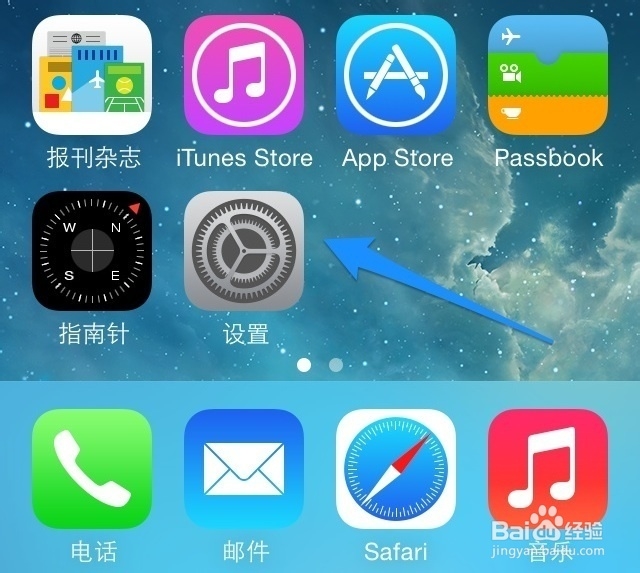
1、在手机的主屏上找到并打开“设置”应用,如图所示
苹果手机音量键坏了 iPhone音量键坏了怎么办

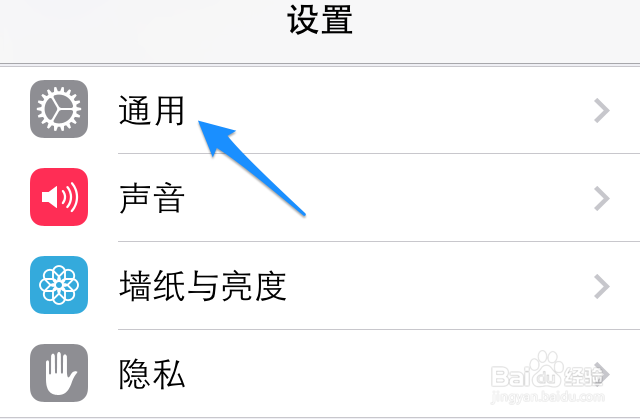
2、在设置列表中找到“通用”一栏,点击进入,如图所示

苹果手机音量键坏了 iPhone音量键坏了怎么办

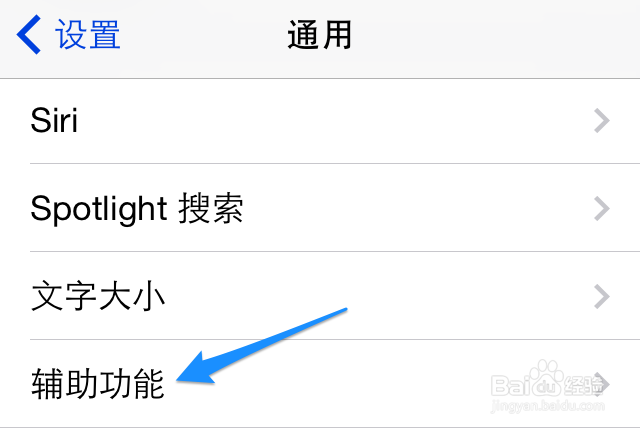
3、接着在通用列表中找到“辅助功能”一栏,点击进入,如图所示

苹果手机音量键坏了 iPhone音量键坏了怎么办

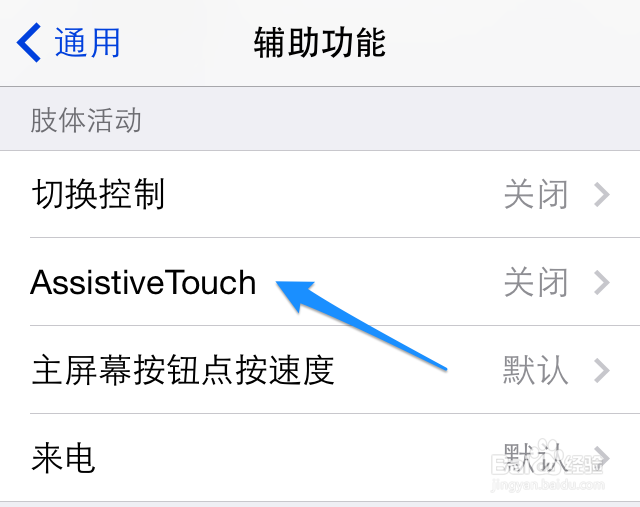
4、在辅助功能列表选项肢体活动下找到 AssistiveTouch 选项,点击进入,如图所示
苹果手机音量键坏了 iPhone音量键坏了怎么办

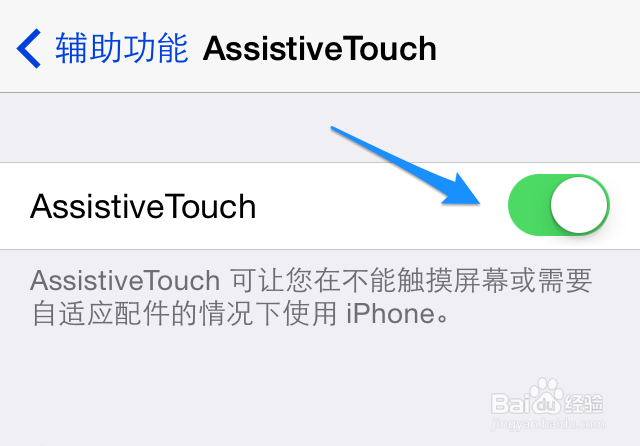
5、随后请打开 AssistiveTouch 的开关,如图所示

苹果手机音量键坏了 iPhone音量键坏了怎么办

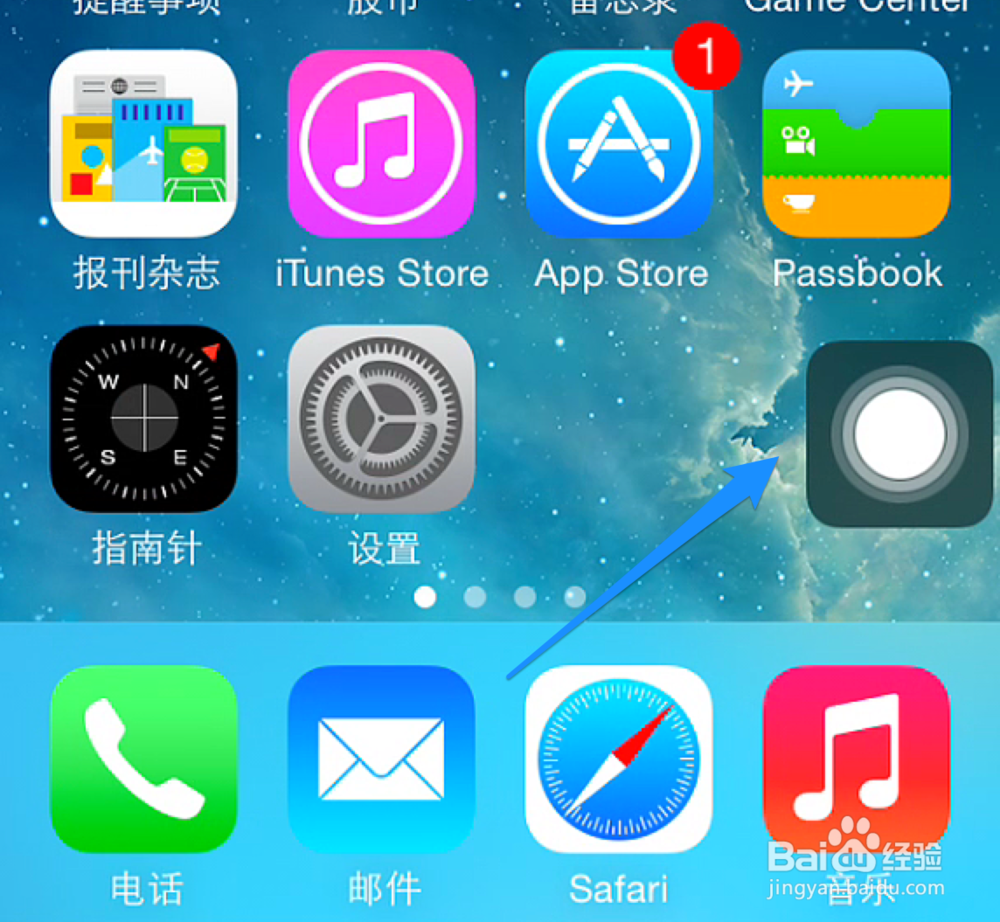
6、当打开了 AssistiveTouch 以后,会在屏幕上看到一个小白点,如图所示
苹果手机音量键坏了 iPhone音量键坏了怎么办

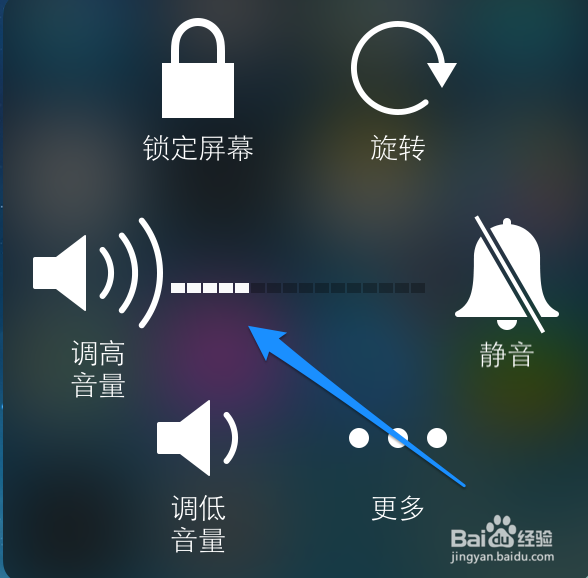
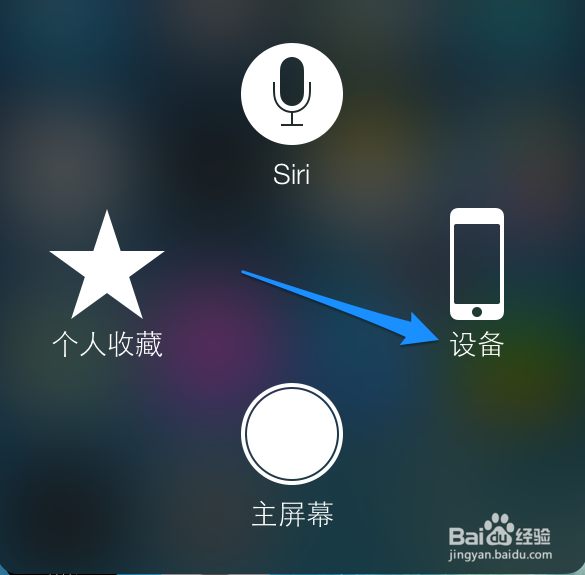
7、点击屏幕上的小白点之后,会看到一个功能菜单,这时请点击“设备”图标,如图所示
苹果手机音量键坏了 iPhone音量键坏了怎么办

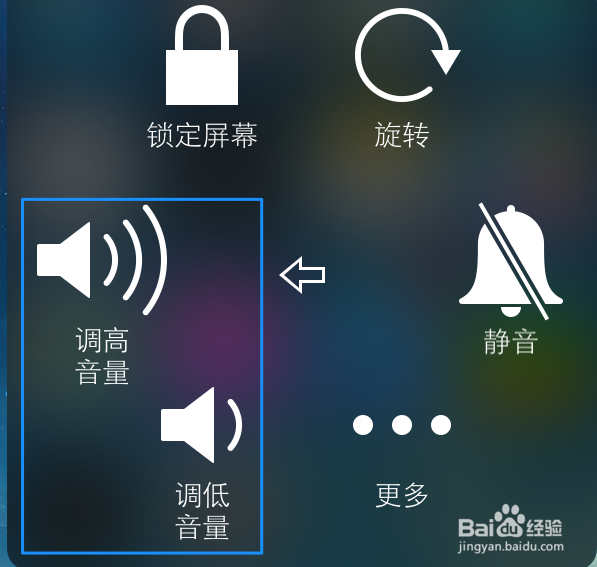
8、随后即可看到有调高音量和调低音量二个选项,它们可以用来控制问音量的大小。
苹果手机音量键坏了 iPhone音量键坏了怎么办苹果手机音量键坏了 iPhone音量键坏了怎么办

9、如果这个方法不管用的话,建议把手机送往苹果售后检测。

  • 苹果手机在哪里关闭来消息亮屏
  • iPhone13如何关闭听写功能?
  • 苹果手机微信置顶文字如何设置
  • iphone手机电量10%怎么办
  • ios16戴口罩解锁怎么设置
  • 热门搜索
    六一儿童节手抄报简单 小学数学手抄报内容 小学生手抄报制作大全 三爱三节手抄报资料 崇尚英雄精忠报国手抄报 三年级手抄报图片 科学知识手抄报 网络安全手抄报图片 清明节手抄报大全漂亮 国庆节手抄报。